Skanne og lagre til en datamaskin
Det å "skanne et dokument og lagre det på en datamaskin" kan bare gjøres når du skanner fra maskinen. Du skanner mens du angir hvilken datamaskin dokumentene skal lagres på, om dokumentene skal skannes i farger eller svart/hvitt, om dokumentene skal lagres som PDF- eller JPEG-filer, og andre innstillinger. Hvis du også vil angi en datamaskin som er koblet til nettverket som mål, må du registrere maskinen med datamaskinen på forhånd (Klargjøre maskinen for å bruke den som en skanner).
1
Legg inn dokumentet/dokumentene. Plassere dokumenter
2
Velg <Skann> på Hjem-skjermen. Hjem-skjermen
3
Velg <Datamaskin>
Hvis bare en datamaskin er koblet til maskinen via USB brukes, må du fortsette til trinn 5.
4
Velg måldatamaskinen.
5
Velg skannetype.
Skannetypene og innstillingene som vises kan bekreftes og endres ved bruk av MF Scan Utility. Du finner mer informasjon ved å klikke på [Instruksjoner] på MF Scan Utility.

Hvis du bruker macOS, finner du mer informasjon i håndbøkene for de aktuelle driverne eller programvaren på nettstedet for netthåndbøkene.
6
Trykk på  .
.
.Skanning av dokumentet starter.
Hvis du vil avbryte, kan du se Avbryte sending av dokumenter.
|
|
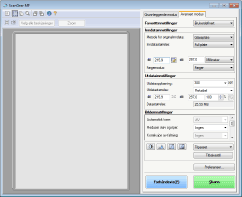
 Du kan ikke skanne mens ScanGear MF vises. Lukk skjermen før skanning.
|
|
 |
 Når skanningen er fullført
Når skanningen er ferdig, følg fremgangsmåten under (når filformatet er PDF).
|
1
|
Dersom det er flere sider av dokumenter som skal skannes, plasserer du det neste dokumentet på glassplaten, og trykker på
 . .Gjenta dette trinnet til du er ferdig med å skanne alle sidene.
Når det bare er én side som skal skannes, går du videre til neste trinn.
|
|
2
|
Velg <Fullfør skanning>.
Lagringsmappen vises på datamaskinen.
|
 |
Om lagringsmappenSom standard lagres de skannede dataene i mappen [Mine dokumenter]. En undermappe der skannedatoen brukes som navn, opprettes. Dataene lagres i denne mappen.
Du kan endre lagringsmål fra MF Scan Utility. Klikk på [Instruksjoner] on MF Scan Utility hvis du trenger mer informasjon.
|