Сканиране и записване в компютър
Последователността от сканирането на оригинал и записването му в компютър може да бъде изпълнена само при сканиране от устройството. Сканирайте, като посочите в кой компютър да бъдат записани оригиналите; дали да използвате черно-бяло, или цветно сканиране на оригиналите; дали да запишете оригиналите като PDF файлове, или JPEG файлове; и други настройки. Ако искате да посочите свързан към мрежата компютър като дестинация, трябва да регистрирате устройството в компютъра предварително (Подготовка за използване на устройството като скенер).
1
Поставете оригиналите. Поставяне на оригинали
2
Изберете <Сканиране> в екрана Начало. Екран Начало
3
Изберете <Компютър>
Ако се използва само компютър, свързан с устройството чрез USB, преминете към стъпка 5.
4
Изберете целевия компютър.
5
Изберете типа сканиране.
Типовете сканиране и настройките, които се показват, могат да бъдат потвърдени и променени с помощта на MF Scan Utility. За повече информация щракнете върху [Instructions] в MF Scan Utility.

Ако сте потребител на macOS, вижте ръководствата за съответните драйвери или софтуер в уеб сайта с онлайн ръководства.
6
Натиснете  .
.
.Сканирането на оригинала започва.
Ако искате да откажете, вж. Отмяна на изпращането на документи.
|
|
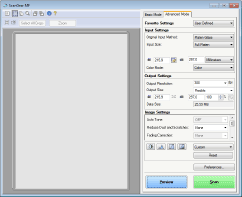
 Не можете да сканирате, докато ScanGear MF е показан на екрана. Затворете екрана преди сканиране.
|
|
 |
 Когато сканирането приключи
Когато сканирането завърши, изпълнете процедурата по-долу (когато файловият формат е PDF).
|
1
|
Ако има още страници с оригинали за сканиране, поставете следващия оригинал върху стъклото за документи и натиснете
 . .Повторете тази стъпка, докато завършите сканирането на всички страници.
Когато има само една страница за сканиране, преминете към следващата стъпка.
|
|
2
|
Изберете <Край на сканирането>.
Папката за съхранение се показва на екрана на компютъра.
|
 |
За папката за съхранениеПо подразбиране сканираните данни се записват в папката [My Documents]. Създава се подпапка с име датата на сканиране и данните се съхраняват в тази папка.
Можете да промените дестинацията на записване от MF Scan Utility. За повече информация щракнете върху [Instructions] в MF Scan Utility.
|