Základy skenování a uložení do počítače
Postup „naskenování originálu a jeho uložení do počítače“ lze provést pouze při skenování ze zařízení. Při skenování je třeba zadat, do kterého počítače se originály uloží; zda se mají skenovat barevně, nebo černobíle; zda originály uložit ve formátu PDF nebo JPEG; a další nastavení. Pokud chcete jako místo určení zadat počítač připojený k síti, je nutné zařízení na tomto počítači předem zaregistrovat (Příprava na použití zařízení jako skeneru).
1
Umístěte originály. Vkládání originálů
2
Vyberte možnost <Skenovat> na obrazovce Domů. Obrazovka Domů
3
Vyberte možnost <Počítač>
Používáte-li pouze počítač připojený k zařízení přes funkci USB, pokračujte krokem 5.
4
Vyberte cílový počítač.
5
Vyberte typ skenování.
Zobrazené typy a nastavení skenování lze potvrdit a změnit pomocí nástroje MF Scan Utility. Další informace získáte kliknutím na možnost [Pokyny] v nástroji MF Scan Utility.

Pokud používáte systém macOS, další informace najdete v příručkách k příslušným ovladačům nebo softwaru na webu s online příručkami.
6
Stiskněte  .
.
.Spustí se skenování originálu.
Informace o zrušení najdete v části Zrušení odesílání dokumentů.
|
|
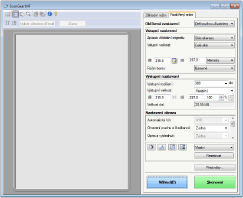
 Pokud je zobrazena obrazovka ScanGear MF, nelze skenovat. Před skenováním obrazovku zavřete.
|
|
 |
 Po dokončení skenování
Po dokončení skenování proveďte následující postup (pokud má soubor formát PDF).
|
1
|
Pokud potřebujete skenovat další stránky originálu, umístěte na kopírovací desku další originál a stiskněte
 . .Tento krok opakujte, dokud nejsou naskenovány všechny požadované strany.
Pokud chcete naskenovat pouze jednostránkový dokument, přejděte k dalšímu kroku.
|
|
2
|
Vyberte možnost <Dokončit sken.>.
Na počítači se otevře cílová složka pro uložení souborů.
|
 |
Cílová složka pro ukládáníVe výchozím nastavení se naskenovaná data ukládají do složky [Dokumenty]. Vytvoří se podložka pojmenovaná podle data skenování a data se uloží do této složky.
Z nástroje MF Scan Utility můžete také změnit místo určení pro uložení dat. Další informace získáte kliknutím na možnost [Pokyny] v nástroji MF Scan Utility.
|