Ψηφιακή χρήση

Η ψηφιοποίηση ενός εγγράφου επιτρέπει την επεξεργασία του μέσω υπολογιστή, καθώς και τη μείωση κόστους και χρόνου με τη χρήση e-mail.
 |
|
 |
||
|
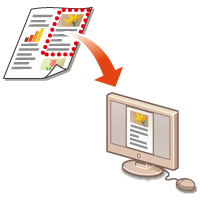
Σάρωση μόνο των απαραίτητων τμημάτων
|
|
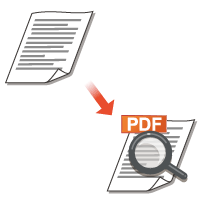
PDF με δυνατότητα αναζήτησης
|
||
|
Γιατί να σαρώσετε μία ολόκληρη σελίδα εφημερίδας εάν το μόνο που σας ενδιαφέρει είναι ο τίτλος και η φωτογραφία; Χρησιμοποιήστε ScanGear MF. Μπορείτε να επιλέξετε τα σημεία που θέλετε από την προεπισκόπηση και να ρυθμίσετε τον σαρωτή να αγνοήσει τα υπόλοιπα. Διαφορετικά, θα πρέπει να χρησιμοποιήσετε ένα πρόγραμμα επεξεργασίας για να περικόψετε τα τμήματα που δεν χρειάζεστε.
|
|
Για να πραγματοποιήσετε αναζήτηση κειμένου σε ένα PDF, θα πρέπει το αρχείο PDF να υποστηρίζει τη δυνατότητα αναζήτησης. Όταν σαρώνετε ένα πρωτότυπο που περιέχει και κείμενο και εικόνες, τα τμήματα του κειμένου μετατρέπονται σε δεδομένα κειμένου μέσω της λειτουργίας οπτικής αναγνώρισης χαρακτήρων (OCR). Εκτός από τη δυνατότητα αναζήτησης στο κείμενο, μπορείτε επίσης να αντιγράψετε τα τμήματα που θέλετε σε ένα υπολογιστικό φύλλο Excel ή σε ένα έγγραφο Word στο Microsoft Office. Με τον τρόπο αυτό, δεν χρειάζεται να πληκτρολογείτε δεδομένα πελατών, διευθύνσεις κλπ. από την αρχή.
|

 |
|
|
|
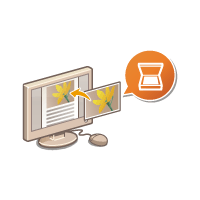
Προσθήκη εικόνων σε εργασία που βρίσκεται σε εξέλιξη
|
|
|
|
Ορισμένες εφαρμογές συνεργάζονται με τη συσκευή και σας επιτρέπουν να εισάγετε εύκολα σαρωμένες εικόνες απευθείας στα έγγραφα που επεξεργάζεστε. Έτσι μπορείτε να παρακάμψετε το στάδιο εκκίνησης μία ξεχωριστής εφαρμογής για τη λήψη των σαρωμένων εικόνων, προκειμένου έπειτα να τις εξάγετε στην ήδη ανοιχτή εφαρμογή σας.
|
|
|