Σάρωση και αποθήκευση σε υπολογιστή
Η διαδικασία «πρωτοτύπου και αποθήκευση σε υπολογιστή» μπορεί να πραγματοποιηθεί μόνο κατά τη σάρωση από τη συσκευή. Σαρώστε ενώ καθορίζετε ποια πρωτότυπα υπολογιστή θα αποθηκευτούν, εάν θα σαρώσετε τα πρωτότυπα σε έγχρωμη ή ασπρόμαυρη λειτουργία, εάν θα αποθηκεύσετε τα πρωτότυπα ως PDF ή JPEG και άλλες ρυθμίσεις. Αν θέλετε να καθορίσετε ως προορισμό έναν υπολογιστή που είναι συνδεδεμένος στο δίκτυο, πρέπει να καταχωρίσετε εκ των προτέρων τη συσκευή στον υπολογιστή (Προετοιμασία για χρήση της συσκευής ως σαρωτή).
1
Τοποθετήστε το πρωτότυπο(-α). Τοποθέτηση εγγράφων
2
Επιλέξτε <Σάρωση> στην οθόνη Αρχική. Οθόνη Αρχική
3
Επιλέξτε <Η/Υ>
Εάν υπάρχει μόνο ένας υπολογιστής συνδεδεμένος στη συσκευή μέσω USB, προχωρήστε στο βήμα 5.
4
Επιλέξτε τον υπολογιστή προορισμού.
5
Επιλογή τύπου σάρωσης.
Ο τύπος σάρωσης και οι ρυθμίσεις που εμφανίζονται μπορούν να επιβεβαιωθούν και να τροποποιηθούν με χρήση του MF Scan Utility. Για περισσότερες πληροφορίες, κάντε κλικ στην επιλογή [Instructions] στο MF Scan Utility.

Αν είστε χρήστης macOS, ανατρέξτε στα εγχειρίδια των σχετικών προγραμμάτων οδήγησης ή λογισμικού στη διαδικτυακή τοποθεσία εγχειριδίων.
6
Πατήστε  .
.
.Ξεκινά η σάρωση του πρωτοτύπου.
Σε περίπτωση που θέλετε ακύρωση, ανατρέξτε στην ενότητα Ακύρωση αποστολής εγγράφων.
|
|
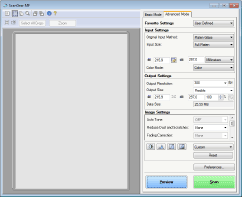
 Δεν είναι δυνατή η σάρωση, όταν εμφανίζεται το ScanGear MF. Κλείστε την οθόνη προτού σαρώσετε.
|
|
 |
 Όταν ολοκληρωθεί η σάρωση
Όταν ολοκληρωθεί η σάρωση, ακολουθήστε την παρακάτω διαδικασία (όταν η μορφή αρχείου είναι PDF).
|
1
|
Εάν υπάρχουν επιπλέον σελίδες του πρωτοτύπου που θέλετε να σαρώσετε, τοποθετήστε το επόμενο πρωτότυπο στην επιφάνεια σάρωσης και επιλέξτε
 . .Επαναλάβετε αυτό το βήμα, έως ότου ολοκληρώσετε τη σάρωση όλων των σελίδων.
Όταν έχετε μόνο μία σελίδα για σάρωση, προχωρήστε στο επόμενο βήμα.
|
|
2
|
Επιλέξτε <Τέλος Σάρωσης>.
Εμφανίζεται ο φάκελος αποθήκευσης στον υπολογιστή.
|
 |
Πληροφορίες σχετικά με τον φάκελο αποθήκευσηςΑπό προεπιλογή, τα σαρωμένα δεδομένα αποθηκεύονται στον φάκελο [My Documents]. Δημιουργείται ένας υποφάκελος με όνομα την ημερομηνία σάρωσης και τα δεδομένα αποθηκεύονται σε αυτόν τον φάκελο.
Μπορείτε να αλλάξετε τον προορισμό αποθήκευσης στο MF Scan Utility. Για περισσότερες πληροφορίες, κάντε κλικ στην επιλογή [Instructions] στο MF Scan Utility.
|