A rendszerkezelői PIN-kód beállítása
Állítson be rendszerkezelői azonosítót, amely kizárólag rendszergazdáknak van fenntartva. A <Hálózati beállítások>, <Rendszerkezelő beállítások> stb. csak akkor érhető el, ha megadják a megfelelő PIN-kódot. Javasoljuk, hogy a PIN-kódot csak a rendszergazdák ismerjék.
1
Válassza ki a <Menü> elemet a Főképernyő képernyőn. Főképernyő képernyő
2
Válassza ki a <Rendszerkezelő beállítások> elemet.
3
Válassza a <Rendszerkezelő információs beállításai>  <Rendszerkezelő PIN> lehetőséget.
<Rendszerkezelő PIN> lehetőséget.4
Nyomja le az  billentyűt.
billentyűt.5
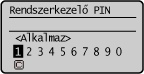
Adja meg a rendszerkezelői PIN-kódot.
Legfeljebb hét jegyből álló számot adjon meg a számgombokkal, majd válassza az <Alkalmaz> gombot.
Amikor megjelenik a <PIN (Megerősítés)> képernyő, akkor még egyszer beírva erősítse meg a PIN-kódot.


Nem állíthat be olyan azonosítót és PIN-kódot, amely csak nullákból áll, például „00” vagy „0000000”.
A PIN-kód kiiktatásához a  gomb kiválasztásával hagyja üresen a szövegmezőt, majd válassza az <Alkalmaz> gombot.
gomb kiválasztásával hagyja üresen a szövegmezőt, majd válassza az <Alkalmaz> gombot. A rendszerkezelő nevének beállítása
|
1
|
Válassza a <Rendszerkezelő neve> lehetőséget.
|
|
2
|
Írja be a rendszerkezelő nevét, és válassza az <Alkalmaz> lehetőséget.
A szövegbevitel módjával kapcsolatban lásd: Szöveg beírása.
|
 |
|
Tartsa észben a PIN kódját. Ha mégis elfelejtené a PIN-kódját, forduljon a hivatalos Canon viszonteladójához vagy a Canon ügyfélszolgálatához.
|
 |
|||
Beállítások konfigurálása a Távoli felhasználói felületenIndítsa el a Távoli felhasználói felületet, és jelentkezzen be rendszerkezelői módban. Kattintson a [Beállítások/Bejegyzés]
[Rendszerkezelő] [Szerkesztés] lehetőségre, és adja meg a szükséges beállításokat a megjelenő képernyőn.A Távoli felhasználói felület segítségével többféle információt, köztük elérhetőségi adatokat, rendszergazdai megjegyzéseket, a készülék telepítési helyét is bejegyezheti, ezenkívül olyan beállításokat is bejegyezhet, amelyek egyébként csak a kezelőpanelen érhetők el. A bejegyzett információk a Távoli felhasználói felület [Eszközadatok] lapján megtekinthetők. Rendszerkezelői információk ellenőrzése
A rendszerkezelői PIN-kód megadása esetén
|