Skenēšana un saglabāšana datorā
Secību “skenēt dokumentu un pēc tam to saglabāt datorā” var ievērot tikai tad, ja skenēšana tiek veikta no iekārtas. Skenēšana, vienlaikus norādot, kurā datorā tiks saglabāti dokumenti; vai skenēt dokumentus kā melnbaltus vai krāsu dokumentus; vai saglabāt dokumentus PDF vai JPEG formātā; citi iestatījumi. Ja vēlaties norādīt tīklam pievienotu datoru kā adresātu, iekārta ir iepriekš jāreģistrē datorā (Sagatavošanās, lai iekārtu izmantotu kā skeneri).
1
Novietojiet dokumentu(s). Dokumentu novietošana
2
Ekrānā Sākums izvēlieties <Skenēšana>. Ekrāns Sākums
3
Izvēlieties <Dators>
Ja tiek izmantots tikai dators, kas ir pievienots iekārtai ar USB kabeli, pārejiet pie 5. darbības.
4
Izvēlieties mērķa datoru.
5
Izvēlieties skenēšanas veidu.
Parādītos skenēšanas veidus un iestatījumus var apstiprināt un mainīt, izmantojot programmu MF Scan Utility. Lai iegūtu plašāku informāciju, programmā MF Scan Utility noklikšķiniet uz [Instructions].

Ja lietojat operētājsistēmu macOS, skatiet atbilstošo draiveru vai programmatūras lietošanas rokasgrāmatas tiešsaistes rokasgrāmatu tīmekļa vietnē.
6
Nospiediet pogu  .
.
.Sākas dokumenta skenēšana.
Ja vēlaties atcelt drukāšanu, skatiet sadaļu Dokumentu sūtīšanas atcelšana.
|
|
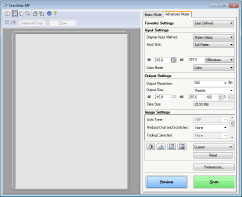
 Skenēšanu nevar veikt, kamēr tiek rādīts vienums ScanGear MF. Pirms skenēšanas aizveriet ekrānu.
|
|
 |
 Kad skenēšana ir pabeigta
Kad skenēšana ir pabeigta, izpildiet tālāk norādīto procedūru (ja fails ir PDF formātā).
|
1
|
Ja ir jāskenē citas dokumentu lapas, novietojiet nākamo oriģinālu uz kopēšanas stikla un nospiediet
 . .Atkārtojiet šo darbību, līdz ir pabeigta visu lapu skenēšana.
Ja ir jāskenē tikai viena lapa, pārejiet pie nākamās darbības.
|
|
2
|
Izvēlieties <Pabeigt skenēšanu>.
Datorā tiek parādīta saglabāšanas adresāta mape.
|
 |
Par saglabāšanas adresāta mapiPēc noklusējuma skenētie dati tiek saglabāti mapē [My Documents]. Tiek izveidota apakšmape ar nosaukumā iekļautu skenēšanas datumu, un dati tiek saglabāti šajā mapē.
Varat mainīt saglabāšanas adresātu programmā MF Scan Utility. Lai iegūtu plašāku informāciju, programmā MF Scan Utility noklikšķiniet uz [Instructions].
|