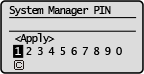
تنظیم PIN مدیر سیستم
یک PIN مدیر سیستم تنظیم کنید که به طور منحصر به فرد برای مدیران در نظر گرفته شده است. می توانید به <Network Settings>، <System Management Settings> و سایر موارد دسترسی داشته باشید تنها زمانی که PIN به درستی وارد شده است. توصیه می شود تنها مدیران PIN را بدانند.
1
<Menu> در صفحه Home را انتخاب کنید. صفحه Home
2
<System Management Settings> را انتخاب کنید.
3
<System Manager Information Settings>  <System Manager PIN> را انتخاب کنید.
<System Manager PIN> را انتخاب کنید.4
 را فشار دهید.
5
PIN مدیر سیستم را مشخص کنید.
عددی تا هفت رقم وارد کرده و <Apply> را انتخاب کنید.
زمانی که <PIN (Confirm)> نشان داده شد، یکبار دیگر PIN را برای تأیید وارد کنید.
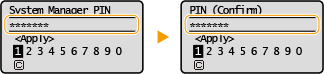

نمی توانید PIN که فقط شامل صفر است مانند "00" یا "0000000" را تنظیم کنید.
برای غیرفعال کردن PIN،  را برای خالی نگه داشتن کادر متنی انتخاب کرده و سپس <Apply> را انتخاب کنید.
را برای خالی نگه داشتن کادر متنی انتخاب کرده و سپس <Apply> را انتخاب کنید. تنظیم نام مدیر سیستم
|
1
|
<System Manager Name> را انتخاب کنید.
|
|
2
|
نام مدیر سیستم را وارد کنید و <Apply> را انتخاب نمایید.
در بخش نحوه وارد کردن متن، به وارد کردن متن مراجعه کنید.
|
 |
|
PIN را فراموش نکنید. اگر PIN را فراموش کردید، با فروشنده مجاز محلی Canon یا تلفن راهنمای Canon تماس بگیرید.
|
 |
|||
پیکربندی تنظیمات از طریق Remote UI (واسط کاربر از راه دور)Remote UI (واسطه کاربر از راه دور) را راه اندازی کرده و وارد حالت مدیر سیستم شوید. روی [Settings/Registration]
[System Management] [Edit] کلیک کنید و تنظیمات لازم را روی صفحه نشان داده شده مشخص کنید.با استفاده از Remote UI (واسط کاربر از راه دور) می توانید اطلاعات زیادی را ثبت کنید از جمله اطلاعات مخاطب، نظرهای مدیر سیستم، محل نصب دستگاه و همینطور تنظیماتی که می توانید با استفاده از پانل عملیات ثبت کنید. اطلاعات ثبت شده در صفحه [Device Information] از Remote UI (واسط کاربر از راه دور) قابل مشاهده هستند. بررسی اطلاعات مدیر سیستم
اگر PIN مدیر سیستم تنظیم باشد
|