اسکن کردن و ذخیره در رایانه
توالی "اسکن کردن سند اصلی و ذخیره آن در رایانه" تنها زمان اسکن کردن از دستگاه قابل انجام است. اسکن کنید در حالیکه مشخص می کنید کدام اسناد اصلی در رایانه ذخیره شوند؛ اسناد اصلی به صورت رنگی یا سیاه و سفید اسکن شوند؛ اسناد اصلی به صورت PDF یا JPEG ذخیره شوند و سایر تنظیمات. در ضمن اگر می خواهید رایانه متصل به شبکه را به عنوان مقصد تعیین کنید، باید از قبل دستگاه را با رایانه ثبت کنید (آماده سازی برای استفاده از دستگاه به عنوان اسکنر).
1
سند اصلی را قرار دهید. قرار دادن اسناد اصلی
2
<Scan> در صفحه Home را انتخاب کنید. صفحه Home
3
<Computer> را انتخاب کنید
اگر فقط یک رایانه از طریق USB استفاده شده به دستگاه وصل است، به مرحله 5 بروید.
4
رایانه مقصد را انتخاب کنید.
5
نوع اسکن را انتخاب کنید.
انواع اسکن و تنظیمات نشان داده شده با استفاده از MF Scan Utility قابل تأیید و تغییر هستند. برای اطلاعات بیشتر، روی [Instructions] در MF Scan Utility کلیک کنید.

اگر کاربر سیستم عامل macOS هستید، به دفترچه راهنمای درایورهای مربوطه یا نرم افزار در وب سایت دفترچه راهنمای آنلاین مراجعه کنید.
6
 را فشار دهید.
اسکن سند اصلی شروع می شود.
اگر بخواهید لغو کنید، به لغو ارسال اسناد مراجعه کنید.
|
|
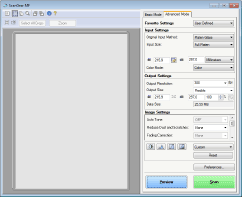
 زمانی که ScanGear MF نشان داده می شود نمی توانید اسکن کنید. قبل از اسکن کردن صفحه را ببندید.
|
|
 |
 زمانی که اسکن تمام شد
زمانی که اسکن کامل شد، روش زیر را دنبال کنید (زمانی که فرمت فایل PDF است).
|
1
|
اگر صفحات دیگری از سند اصلی وجود دارند که باید اسکن شوند، سند اصلی بعدی را روی صفحه شیشه ای قرار دهید و
 را فشار دهید. را فشار دهید.این مرحله را تکرار کنید تا اسکن همه صفحات تمام شود.
زمانی که فقط یک صفحه برای اسکن وجود دارد، به مرحله بعدی بروید.
|
|
2
|
<Finish Scanning> را انتخاب کنید.
پوشه مقصد ذخیره روی رایانه نشان داده می شود.
|
 |
درباره پوشه مقصد ذخیرهبه صورت پیش فرض، داده اسکن شده در پوشه [My Documents] ذخیره می شود. یک پوشه فرعی با نام تاریخ اسکن ایجاد می شود و داده ها در این پوشه ذخیره می شوند.
می توانید از MF Scan Utility مقصد ذخیره را تغییر دهید. برای اطلاعات بیشتر، روی [Instructions] در MF Scan Utility کلیک کنید.
|