
پیکربندی SNTP
پروتکل زمان بندی آسان شبکه (SNTP) به شما کمک می کند ساعت سیستم را با استفاده از سرور زمان روی شبکه تنظیم کنید. اگر SNTP استفاده می شود، سرور زمان در فواصل زمانی خاص بررسی می شود بنابراین همیشه زمان صحیح نشان داده می شود. زمان بر اساس زمان هماهنگ جهانی (UTC) تنظیم می شود بنابراین قبل از پیکربندیSNTP ، تنظیم منطقه زمانی (تنظیم تاریخ و زمان) را مشخص کنید. می توانید تنظیمات SNTP را از طریق Remote UI (واسطه کاربر از راه دور) مشخص کنید.
|
|
|
SNTP دستگاه هم از سرور NTP (نسخه 3) و هم از سرور SNTP (نسخه های 3 و 4) پشتیبانی می کند.
برای اطلاعات بیشتر درباره عملیات های اصلی که باید زمان تنظیم دستگاه از Remote UI (واسط کاربر از راه دور) انجام شود، به تنظیم گزینه های منو از Remote UI (واسطه کاربر از راه دور) مراجعه کنید.
|
1
Remote UI (واسطه کاربر از راه دور) را راه اندازی کرده و وارد حالت مدیر سیستم شوید. راه اندازی Remote UI (واسط کاربر از راه دور)
2
در صفحه پورتال روی [Settings/Registration] کلیک کنید. صفحه Remote UI (واسط کاربر از راه دور)
3
[Network Settings]  [TCP/IP Settings] را انتخاب کنید.
[TCP/IP Settings] را انتخاب کنید.4
روی [Edit] در [SNTP Settings] کلیک کنید.
5
کادر انتخاب [Use SNTP] را علامت بزنید و تنظیمات لازم را مشخص کنید.
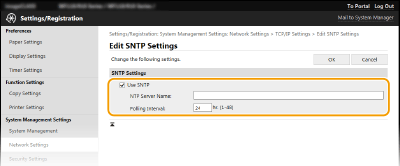
[Use SNTP]
کادر انتخاب را برای استفاده از SNTP برای همگام سازی علامت بزنید. اگر نیازی به استفاده از SNTP ندارید، کادر انتخاب را پاک کرده و علامت آن را بردارید.
کادر انتخاب را برای استفاده از SNTP برای همگام سازی علامت بزنید. اگر نیازی به استفاده از SNTP ندارید، کادر انتخاب را پاک کرده و علامت آن را بردارید.
[NTP Server Name]
آدرس IP سرور NTP یا SNTP را وارد کنید. اگر DNS روی شبکه موجود باشد، می توانید به جای آن یک نام میزبان (یا FQDN) با نویسه های عددی حرفی وارد کنید (مثال: ntp.example.com).
آدرس IP سرور NTP یا SNTP را وارد کنید. اگر DNS روی شبکه موجود باشد، می توانید به جای آن یک نام میزبان (یا FQDN) با نویسه های عددی حرفی وارد کنید (مثال: ntp.example.com).
[Polling Interval]
فاصله زمانی بین یک همگام سازی و مورد بعدی را مشخص کنید.
فاصله زمانی بین یک همگام سازی و مورد بعدی را مشخص کنید.
6
روی [OK] کلیک کنید.
|
|
بررسی ارتباط با سرور NTP/SNTPمی توانید وضعیت ارتباط را در سرور ثبت شده با کلیک بر روی [Settings/Registration]
[Network Settings] [TCP/IP Settings] [Check NTP Server] در [SNTP Settings] مشاهده کنید. اگر اتصال درستی برقرار شود، نتیجه به صورتی که در زیر نشان داده نمایش داده می شود. توجه داشته باشید این عملیات، ساعت سیستم را تنظیم نمی کند.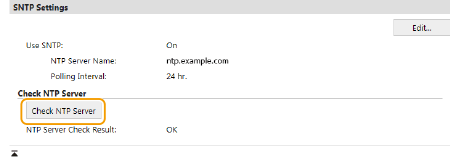 |