
Konfiguracja protokołu SNTP
Protokół Simple Network Time Protocol (SNTP) umożliwia regulację systemu zegarowego za pomocą serwera czasu znajdującego się w sieci. Jeśli używany jest protokół SNTP, serwer czasu jest sprawdzany w określonych interwałach, dzięki czemu możliwe jest utrzymanie prawidłowego czasu. Czas jest regulowany na podstawie Uniwersalnego czasu koordynowanego (UTC), dlatego przed przystąpieniem do konfiguracji protokołu SNTP należy określić strefę czasową (Ustawianie daty/czasu). Konfigurację ustawień protokołu SNTP można przeprowadzić za pomocą Zdalnego interfejsu użytkownika.
|
|
|
Zastosowany dla urządzenia protokół SNTP obsługuje serwery NTP (wersja 3) i SNTP (wersje 3 i 4).
Więcej informacji na temat podstawowych czynności wykonywanych w ramach konfiguracji urządzenia z poziomu Zdalnego interfejsu użytkownika, patrz Konfiguracja opcji menu z poziomu Zdalnego interfejsu użytkownika.
|
1
Uruchom Zdalny interfejs użytkownika i zaloguj się w trybie menedżera systemu. Uruchamianie Zdalnego interfejsu użytkownika
2
Kliknij przycisk [Ustawienia/rejestracja] na stronie portalu. Główny ekran Zdalnego interfejsu użytkownika
3
Wybierz [Ustawienia sieciowe]  [Ustawienia TCP/IP].
[Ustawienia TCP/IP].4
Kliknij [Edycja] w [Ustawienia SNTP].
5
Zaznacz pole wyboru [Użyj SNTP] i podaj wymagane ustawienia.
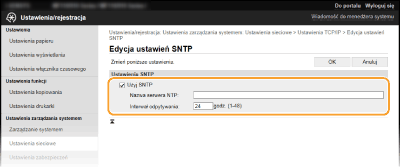
[Użyj SNTP]
Należy zaznaczyć to pole, aby protokół SNTP był używany do synchronizacji. Aby protokół SNTP nie był używany, należy usunąć zaznaczenie tego pola wyboru.
Należy zaznaczyć to pole, aby protokół SNTP był używany do synchronizacji. Aby protokół SNTP nie był używany, należy usunąć zaznaczenie tego pola wyboru.
[Nazwa serwera NTP]
Należy tu wprowadzić adres IP serwera NTP lub SNTP. Jeśli w sieci włączono usługę DNS, zamiast tego można wprowadzić nazwę hosta (lub FQDN) składającą się ze znaków alfanumerycznych (przykład: ntp.example.com).
Należy tu wprowadzić adres IP serwera NTP lub SNTP. Jeśli w sieci włączono usługę DNS, zamiast tego można wprowadzić nazwę hosta (lub FQDN) składającą się ze znaków alfanumerycznych (przykład: ntp.example.com).
[Interwał odpytywania]
Umożliwia określenie odstępu czasu między jedną synchronizacją a kolejną.
Umożliwia określenie odstępu czasu między jedną synchronizacją a kolejną.
6
Kliknij [OK].
|
|
Sprawdzanie komunikacji z serwerem NTP/SNTPStatus komunikacji z zarejestrowanym serwerem można wyświetlić, klikając [Ustawienia/rejestracja]
[Ustawienia sieciowe] [Ustawienia TCP/IP] [Sprawdź serwer NTP] w obszarze [Ustawienia SNTP]. Jeśli połączenie zostało prawidłowo ustanowione, wynik testu ma postać przedstawioną poniżej. Uwaga: ta operacja nie zmienia zegara systemowego. |