
Configurarea SNTP
Simple Network Time Protocol (SNTP) vă permite să ajustaţi ceasul sistemului folosind serverul de ceas din reţea. Dacă se utilizează SNTP, serverul de timp este verificat la intervalele specificate; prin urmare, se poate păstra întotdeauna ora corectă. Ceasul este ajustat în funcţie de Coordinated Universal Time (UTC), aşa că specificaţi fusul orar înainte de configurarea SNTP (Setarea datei/orei). Setările SNTP pot fi specificate prin intermediul Remote UI (IU la distanţă).
|
|
|
SNTP al aparatului este compatibil atât cu serverele NTP (versiunea 3), cât şi cu cele SNTP (versiunea 3 şi 4).
Pentru mai multe informaţii despre operaţiunile de bază care urmează a fi efectuate la setarea aparatului din Remote UI (IU la distanţă), consultaţi Configurarea opţiunilor de meniu din Remote UI (IU la distanţă).
|
1
Porniţi Remote UI (IU la distanţă) şi conectaţi-vă în modul administrator de sistem. Pornirea caracteristicii Remote UI (IU la distanţă)
2
Faceţi clic pe [Settings/Registration] din pagina Portal. Ecranul Remote UI (IU la distanţă)
3
Selectaţi [Network Settings]  [TCP/IP Settings].
[TCP/IP Settings].4
Faceţi clic pe [Edit] în [SNTP Settings].
5
Bifaţi caseta de selectare [Use SNTP] şi specificaţi setările necesare.
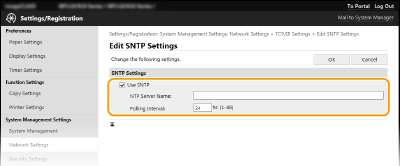
[Use SNTP]
Bifaţi caseta de selectare pentru a folosi SNTP pentru sincronizare. Dacă nu doriţi să folosiţi SNTP, debifaţi caseta de selectare.
Bifaţi caseta de selectare pentru a folosi SNTP pentru sincronizare. Dacă nu doriţi să folosiţi SNTP, debifaţi caseta de selectare.
[NTP Server Name]
Introduceţi adresa IP a serverului NTP sau SNTP. Dacă DNS este disponibil în reţea, puteţi introduce numele unei gazde (sau FQDN) din caractere alfanumerice (exemplu: ntp.example.com).
Introduceţi adresa IP a serverului NTP sau SNTP. Dacă DNS este disponibil în reţea, puteţi introduce numele unei gazde (sau FQDN) din caractere alfanumerice (exemplu: ntp.example.com).
[Polling Interval]
Specificaţi intervalul între sincronizări.
Specificaţi intervalul între sincronizări.
6
Faceţi clic pe [OK].
|
|
Testarea comunicării cu servere NTP/SNTPPuteţi vizualiza starea comunicării cu serverul înregistrat făcând clic pe [Settings/Registration]
[Network Settings] [TCP/IP Settings] [Check NTP Server] în [SNTP Settings]. Dacă a fost realizată corect conexiunea, rezultatul este afişat ca mai jos. Reţineţi că această operaţiune nu modifică ora sistemului.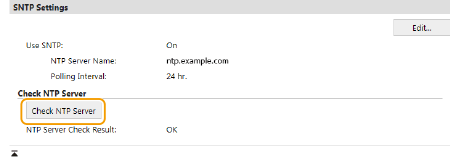 |