Almindelige indstillinger for hver fane
Dette forklarer, hvad du kan gøre på fanerne [Grundlæggende indstillinger], [Sideopsætning], [Efterbehandling], [Papirkilde] eller [Kvalitet].
[Profil]
Når en profil vælges, anvendes de registrerede indstillinger. Du kan gemme ofte anvendte indstillinger som en profil.
[Tilføj] > dialogboksen [Tilføj profil]
Registrerer de aktuelle udskriftsindstillinger som en profil. Indstil [Navn] og [Ikon]. Skriv en kommentar i [Kommentar], hvis det er nødvendigt. Hvis du vil kontrollere de aktuelle indstillinger på en liste, skal du klikke på [Visningsindstillinger].
[Rediger] > dialogboksen [Rediger profil]
Gør det muligt at redigere, importere og eksportere profiler.
[Profilliste]
Viser registrerede profiler som en liste. Du kan ændre rækkefølgen ved at vælge en profil og klikke på [ ] (Flyt op) eller [
 ] (Flyt ned).
] (Flyt op) eller [] (Flyt ned).[Visningsindstillinger]
Viser indholdet af den valgte profil som en liste.
[Slet]
Sletter den valgte profil.
[Navn], [Ikon], [Kommentar]
Viser navnet, ikonet og kommentaren for den valgte profil. Du kan redigere navnet, ikonet og kommentaren på brugerregistrerede profiler.
[Importer]
Importerer en profil, der er gemt som en "*.cfg"-fil og føjer den til [Profilliste].
[Eksporter]
Eksporterer den valgte profil i [Profilliste] og gemmer den som en "*.cfg"-fil.
[Anvend indstillinger fra program]
Prioriterer [Sidestørrelse], [Papirretning] og indstillinger [Kopier] fra programmet over driverindstillingerne.
 BEMÆRK
Profiler med en rød prik ( ) ved siden af er forudregistrerede profiler og kan ikke redigeres eller slettes.
) ved siden af er forudregistrerede profiler og kan ikke redigeres eller slettes.[Outputmetode]
Ændrer metoden til udskrivning af udskriftsdata. Du kan gemme dataene på enheden, flytte et printjob i printkøen frem foran andre jobs og udskrive det m.m.
[Udskriv]
Udfører normal udskrivning.
[Sikret udskrivning]
Vedhæfter en PIN/adgangskode til udskriftsdata og gemmer den på enheden. De gemte data kan udskrives ved indtastning af PIN-/adgangskoden i enhedens kontrolpanel.
[Detaljer] > dialogboksen [Detaljer om sikret udskrift]
Gør det muligt at indstille brugernavnet og PIN/adgangskoden.
Dialogboksen [Bekræft PIN]/[Bekræft adgangskode]
Gør det muligt at angive eller bekræfte et navn til udskriftsdataene, brugernavn og PIN/adgangskode, når der udskrives.
[Rediger og Eksempel]
Giver dig muligheden for at kombinere flere filer, så de samles til én ved udskrivning. Du kan også få vist eksempler på udskriftsdata til kontrol og ændre udskriftsindstillingerne. Hvis du ønsker at låse indstillingen, skal du gå til skærmen med udskriftsindstillinger fra [Enheder og printere], vælge [Lås] til højre for [Rediger og Eksempel]. Denne funktion er nyttig til begrænsning af outputmetoder for klienter i et delt printermiljø.
[Detaljer] > dialogboksen [Detaljer om Rediger og Eksempel]
Gør det muligt at indstille outputmetoden efter Rediger og Eksempel.
[Eksempel på indstillinger]
Viser de aktuelle indstillinger i en forhåndsvisning. Du kan indstille grundlæggende udskriftsfunktioner ved at klikke på forhåndsvisningen.
Klik på ikonet ([ ]/[
]/[ ]) øverst til venstre på eksempelbilledet for at skifte mellem forhåndsvisning af udskriftsindstillinger og forhåndsvisning af enhed.
]/[]) øverst til venstre på eksempelbilledet for at skifte mellem forhåndsvisning af udskriftsindstillinger og forhåndsvisning af enhed.[] Forhåndsvisning af udskriftsindstillinger
] Forhåndsvisning af udskriftsindstillinger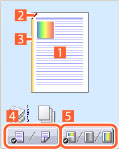 |  N på 1-udskrivning N på 1-udskrivningArrangerer N-sider med udskriftsdata på hvert ark papir.  Hæftning HæftningKlik der, hvor du vil hæfte siden.  Indbindingsplacering IndbindingsplaceringKlik på sidekanten, hvor du vil angive indbindingsplaceringen.  Skift mellem 1-sidet udskrift og 2-sidet udskrift Skift mellem 1-sidet udskrift og 2-sidet udskrift Skift mellem farve- og sort/hvid-udskrivning (kun farveprintere) Skift mellem farve- og sort/hvid-udskrivning (kun farveprintere) |
[] Forhåndsvisning af enhed
] Forhåndsvisning af enhed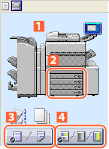 | Outputmetoder/udskrivningsmetoder Angiv outputmetoden (samle/gruppere) og udskrivningsmetode (2 på 1 etc.) fra højrekliksmenuen. PapirkilderBekræft den indstillede sidestørrelse, og hvor mange ark, der er tilbage. Når du vælger [Papirkilde] for [Vælg med] i arket [Papirkilde], kan du også angive papirkilden her. Skift mellem 1-sidet udskrift og 2-sidet udskriftSkift mellem farve- og sort/hvid-udskrivning (kun farveprintere) |
BEMÆRKPå fanen [Kvalitet] vises de aktuelle indstillinger for [Målsætning] i forhåndsvisningen.
[Visningsindstillinger] > dialogboksen [Visningsindstillinger]
Viser de aktuelle driverindstillinger i en liste.
[Language Settings] > dialogboksen [Language Settings]
Gør det muligt at ændre sproget i displayet.
[Vis printerstatusvinduet]
Klik på [ ] for at få vist printerstatusvinduet.
] for at få vist printerstatusvinduet.Printerstatusvinduet gør det muligt at kontrollere printerstatussen, udføre hjælpefunktioner og angive indstillingerne for printerenheden, etc.
For detaljer henvises der til hjælpen.