Kaikkien välilehtien yhteiset asetukset
Tässä selitetään, mitä voit tehdä [Perusasetukset]-, [Sivun asetukset]-, [Viimeistely]-, [Paperilähde]- ja [Laatu]-välilehdissä.
[Profiili]
Käyttää tallennettuja asetuksia profiilin valinnassa. Voit tallentaa usein käytettyjä asetuksia profiiliksi.
[Lisää] > [Lisää profiili] -valintaikkuna
Tallenna nykyiset tulostusasetukset profiiliksi. Aseta [Nimi] ja [Kuvake]. Anna tarvittaessa kommentti kohtaan [Kommentti]. Jos haluat tarkistaa nykyiset asetukset listassa, napsauta [Näytä asetukset].
[Muokkaa] > [Muokkaa profiilia] -valintaikkuna
Voit muokata, tuoda ja viedä profiileja.
[Profiililuettelo]
Näyttää tallennetut profiilit luettelona. Voit muuttaa järjestystä valitsemalla profiilin ja napsauttamalla [ ] (Siirrä ylös) tai [
 ] (Siirrä alas).
] (Siirrä ylös) tai [] (Siirrä alas).[Näytä asetukset]
Näyttää valitun profiilin sisällön luettelona.
[Poista]
Poistaa valitun profiilin.
[Nimi], [Kuvake], [Kommentti]
Näyttää valitun profiilin nimen, kuvakkeen ja kommentin. Voit muokata käyttäjien tallentamien profiilien nimiä, kuvakkeita ja kommentteja.
[Tuo]
Tuo tiedostona (*.cfg) tallennetun profiilin ja lisää sen [Profiililuettelo]-luetteloon.
[Vie]
Vie [Profiililuettelo]-kohdassa valitun profiilin ja tallentaa sen "*.cfg"-tiedostoksi.
[Käytä sovelluksen asetuksia]
Asettaa etusijalle sovelluksen [Sivukoko], [Suunta]- ja [Kopioita]-asetukset ajuriasetuksiin nähden.
 HUOMAUTUS
Profiilit, joiden vieressä on punainen piste ( ), ovat valmiiksi tallennettuja profiileja, joita ei voi muokata tai poistaa.
), ovat valmiiksi tallennettuja profiileja, joita ei voi muokata tai poistaa.[Tulostustapa]
Valitsee tulostustietojen lähetystavan. Voit tallentaa tiedot laitteelle, siirtää tulostustyön muiden töiden edelle tulostusjonossa ja tulostaa sen jne.
[Tulosta]
Käynnistää normaalin tulostuksen.
[Varmistettu tulostus]
Liittää tulostustietoihin PIN-koodin/salasanan ja tallentaa tiedot laitteeseen. Tallennetut tiedot voi tulostaa antamalla PIN-koodin/salasanan laitteen ohjauspaneelissa.
[Tiedot] > [Varmistetun tulostuksen tiedot] -valintaikkuna
Voit määrittää käyttäjänimen ja PIN-koodin/salasanan.
[Vahvista PIN-koodi]-/[Vahvista salasana] -valintaikkuna
Voit vahvistaa tai asettaa tulostustietojen nimen, käyttäjänimen ja PIN-koodin/salasanan tulostuksen aikana.
[Muokkaa ja esikatsele]
Voit yhdistää useita tiedostoja yhdeksi tulostustiedostoksi. Voit myös vahvistaa tulostettavat tiedot tulostuksen esikatselussa ja muuttaa tulostusasetuksia. Jos haluat lukita asetuksen, avaa tulostinasetusnäyttö [Laitteet ja tulostimet] -valintaikkunasta ja valitse kohdan [Muokkaa ja esikatsele] oikealta puolelta [Lukitus]. Toiminto on hyödyllinen, jos haluat rajoittaa työasemien tulostustapoja jaetussa tulostinympäristössä.
[Tiedot] > [Muokkauksen ja esikatselun tiedot] -valintaikkuna
Voit määrittää tulostustavan Muokkaa ja esikatsele -valinnan jälkeen.
[Asetusten esikatselu]
Näyttää nykyiset asetukset esikatselussa. Voit asettaa perustulostustoiminnot napsauttamalla esikatselua.
Voit siirtyä tulostusasetusten esikatselun ja laitteen esikatselun välillä napsauttamalla kuvaketta ([ ]/[
]/[ ]) esikatselun vasemmassa yläkulmassa.
]/[]) esikatselun vasemmassa yläkulmassa.[] Tulostusasetusten esikatselu
] Tulostusasetusten esikatselu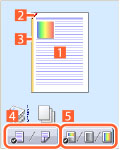 |  N 1:lle -tulostus N 1:lle -tulostusJärjestää N sivua tulostustietoja kullekin tulostettavalle paperiarkille.  Nidonta NidontaNapsauta kohtaa, josta haluat sivun nidottavan.  Sidontakohta SidontakohtaNapsauta sitä paperin reunaa, jonka haluat asettaa sidontakohdaksi.  Valitse yksipuolinen tulostus tai kaksipuolinen tulostus Valitse yksipuolinen tulostus tai kaksipuolinen tulostus Valitse väritulostus tai mustavalkotulostus (vain väritulostimet) Valitse väritulostus tai mustavalkotulostus (vain väritulostimet) |
[] Laitteen esikatselu
] Laitteen esikatselu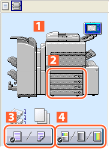 | Tulostustavat/tulostusmenetelmät Aseta tulostustapa (lajittelu/ryhmä) ja tulostusmenetelmä (esim. 2 1:lle) kakkospainikevalikosta. PaperilähteetTarkista asetettu sivukoko ja jäljellä olevien arkkien määrä. Jos valitset [Paperilähde]-välilehdessä [Valitse]-asetukseksi [Paperilähde], voit määrittää tässä myös paperilähteen. Valitse yksipuolinen tulostus tai kaksipuolinen tulostusValitse väritulostus tai mustavalkotulostus (vain väritulostimet) |
HUOMAUTUS[Laatu]-välilehdessä näytetään nykyiset asetukset [Tavoite]-kohteelle esikatselussa.
[Näytä asetukset] > [Näytä asetukset] -valintaikkuna
Näyttää nykyiset ajuriasetukset listana.
[Language Settings] > [Language Settings]-valintaikkuna
Voit vaihtaa näytettävän kielen.
[Näytä tulostimen tilaikkuna]
Näytä tulostintilaikkuna napsauttamalla [ ].
].
].Tulostintilaikkunan avulla voit tarkistaa tulostimen tilan, suorittaa aputoimintoja, määrittää tulostinyksikön asetukset ja niin edelleen.
Katso lisätietoja ohjeesta.