Společná nastavení pro všechny listy
Tato část popisuje, co lze dělat na kartách [Základní nastavení], [Vzhled strany], [Kompletace], [Zdroj papíru] nebo [Kvalita].
[Profil]
Používá registrovaná nastavení jako výběr profilu. Často používaná nastavení lze registrovat jako profil.
[Přidat] > dialogové okno [Přidat profil]
Zaregistruje aktuální nastavení tisku jako profil. Zadejte [Název] a [Ikona]. Zadejte komentář do [Komentář], je-li třeba. Chcete-li zkontrolovat aktuální nastavení v seznamu, klikněte na [Zobrazit nastavení].
[Upravit] > dialogové okno [Upravit profil]
Umožňuje upravovat, importovat a exportovat profily.
[Seznam profilů]
Zobrazuje registrované profily jako seznam. Můžete měnit pořadí tak, že vyberete profil a kliknete na [ ] (Posunout nahoru) nebo [
 ] (Posunout dolů).
] (Posunout nahoru) nebo [] (Posunout dolů).[Zobrazit nastavení]
Zobrazí obsah vybraného profilu jako seznam.
[Odstranit]
Odstraní vybraný profil.
[Název], [Ikona], [Komentář]
Zobrazí se název, ikona a komentář vybraného profilu. Můžete upravit název, ikonu a komentář profilů registrovaných uživatelem.
[Import]
Importuje profil uložený jako soubor „*.cfg“ a přidá jej k [Seznam profilů].
[Export]
Exportuje profil vybraný v nabídce [Seznam profilů] a uloží jej jako soubor „*.cfg“.
[Použít nastavení aplikace]
Dá prioritu nastavením [Velikost strany], [Orientace] a [Počet kopií] v aplikaci před nastaveními ovladače.
 POZNÁMKA
Profily označené červenou tečkou ( ) jsou předregistrované profily a nelze je upravit ani odstranit.
) jsou předregistrované profily a nelze je upravit ani odstranit.[Způsob výstupu]
Přepíná metodu výstupu tiskových dat. Data můžete uložit do zařízení, přesunout tiskovou úlohu do tiskové fronty před ostatní úlohy a vytisknout ji atd.
[Tisk]
Provede normální tisk.
[Zabezpečený tisk]
Připojí PIN/heslo k tiskovým datům a uloží jej do tiskárny. Uložená data lze vytisknout zadáním kódu PIN nebo hesla do ovládacího panelu zařízení.
[Podrobnosti] > dialogové okno [Podrobnosti zabezpečeného tisku]
Umožňuje nastavit uživatelské jméno a PIN/heslo.
Dialogové okno [Potvrdit PIN]/[Potvrdit heslo]
Umožňuje potvrdit nebo nastavit název tiskových dat, uživatelské jméno a PIN/heslo pro tisk.
[Úprava a náhled]
Umožňuje kombinovat více souborů do jednoho pro tisk. Také si můžete pro potvrzení zobrazit náhled tiskových dat a změnit nastavení tisku. Chcete-li nastavení zamknout, v nabídce [Zařízení a tiskárny] otevřete okno nastavení tisku, zvolte [Zamknout] vpravo od [Úprava a náhled]. Tato funkce je užitečná, pokud chcete klientům v prostředí sdílené tiskárny omezit výstupní metody.
[Podrobnosti] > dialogové okno [Podrobnosti úpravy a náhledu]
Umožňuje nastavení výstupní metody po Úpravě a náhledu.
[Náhled nastavení]
Zobrazí aktuální nastavení v náhledu. Kliknutím na náhled můžete nastavit základní tiskové funkce.
Kliknutím na ikonu ([ ]/[
]/[ ]) v levé horní části náhledu lze přepnout mezi náhledem nastavení tisku a náhledem zařízení.
]/[]) v levé horní části náhledu lze přepnout mezi náhledem nastavení tisku a náhledem zařízení.[] Náhled nastavení tisku
] Náhled nastavení tisku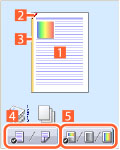 |  Tisk N na 1 Tisk N na 1Uspořádá N stran tiskových dat na každý list papíru.  Sešití SešitíKlikněte, kde chcete umístit sešití strany.  Místo pro vazbu Místo pro vazbuKlikněte na okraj strany, kde chcete nastavit umístění vazby.  Přepněte mezi jednostranným a oboustranným tiskem Přepněte mezi jednostranným a oboustranným tiskem Přepněte mezi barevným a černobílým tiskem (pouze barevné tiskárny) Přepněte mezi barevným a černobílým tiskem (pouze barevné tiskárny) |
[] Náhled zařízení
] Náhled zařízení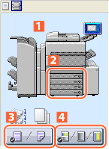 | Metody výstupu/metody tisku Nastavte metodu výstupu (shromáždit/seskupit) a metodu tisku (dvě stránky na jedné atd.) v nabídce otevřené kliknutím pravým tlačítkem myši. Zdroje papíruOvěřte nastavenou velikost papíru a počet zbývajících listů. Když zvolíte [Zdroj papíru] jako [Výběr] v kartě [Zdroj papíru], můžete zde také vybrat zdroj papíru. Přepněte mezi jednostranným a oboustranným tiskemPřepněte mezi barevným a černobílým tiskem (pouze barevné tiskárny) |
POZNÁMKANa kartě [Kvalita] je aktuální nastavení pro [Cíl] zobrazeno v náhledu.
[Zobrazit nastavení] > dialogové okno [Zobrazit nastavení]
Zobrazí aktuální nastavení ovladače v seznamu.
[Language Settings] > dialogové okno [Language Settings]
Umožňuje přepínat jazyk zobrazení.
[Zobrazit okno stavu tiskárny]
Klikněte na [ ], aby se zobrazilo stavové okno tiskárny.
], aby se zobrazilo stavové okno tiskárny.Stavové okno tiskárny vám umožňuje zkontrolovat stav tiskárny, provádět funkce utility, vybírat nastavení tiskárny a tak dále.
Podrobnosti naleznete v nápovědě.