Tetapan Biasa untuk Semua Helaian
Ini menerangkan perkara yang anda boleh lakukan daripada salah satu helaian [Tetapan Asas], [Persediaan Halaman], [Akhiran], [Sumber Kertas] atau [Kualiti].
[Profil]
Gunakan tetapan yang didaftarkan semasa memilih profil. Anda boleh mendaftarkan tetapan yang kerap digunakan sebagai profil.
[Tambah] > Kotak Dialog [Tambah Profil]
Mendaftarkan tetapan cetakan semasa sebagai profil. Tetapkan [Nama] dan [Ikon]. Masukkan arahan dalam [Komen] jika diperlukan. Jika anda ingin memeriksa tetapan semasa dalam senarai, klik [Papar Tetapan].
[Edit] > Kotak Dialog [Edit Profil]
Membolehkan anda mengedit, mengimport dan mengeksport profil.
[Senarai Profil]
Memaparkan profil yang didaftarkan sebagai senarai. Anda boleh mengubah susunan dengan memilih profil dan mengklik [ ] (Gerak Ke Atas) atau [
 ] (Gerak Ke Bawah).
] (Gerak Ke Atas) atau [] (Gerak Ke Bawah).[Papar Tetapan]
Memaparkan kandungan profil yang dipilih sebagai satu senarai.
[Padam]
Memadamkan profil yang dipilih.
[Nama], [Ikon], [Komen]
Memaparkan nama, ikon dan komen profil yang dipilih. Anda boleh mengedit nama, ikon dan komen profil yang didaftarkan oleh pengguna.
[Import]
Mengimport profil yang disimpan sebagai fail "*.cfg" dan menambahkannya ke [Senarai Profil].
[Eksport]
Mengeksport profil yang dipilih dalam [Senarai Profil] dan menyimpannya sebagai fail "*.cfg".
[Guna Tetapan daripada Aplikasi]
Memberikan keutamaan pada tetapan [Saiz Halaman], [Orientasi] dan [Salinan] daripada aplikasi pada tetapan pemacu.
 NOTA
NOTAProfil dengan titik merah ( ) di sebelahnya ialah profil pra-daftar dan tidak boleh diedit atau dipadam.
) di sebelahnya ialah profil pra-daftar dan tidak boleh diedit atau dipadam.[Kaedah Output]
Menukar kaedah untuk mengoutput data cetakan. Anda boleh menyimpan data pada peranti, alihkan kerja cetakan dalam baris gilir cetakan melangkaui kerja lain dan mencetaknya, dll.
[Cetak]
Melakukan pencetakan normal.
[Pencetakan Selamat]
Melampirkan PIN/kata laluan ke data cetakan dan menyimpannya dalam peranti. Data yang disimpan boleh dicetak dengan memasukkan PIN/kata laluan dalam panel kawalan peranti.
[Butiran] > Kotak Dialog [Butiran Pencetakan Selamat]
Membolehkan anda menetapkan nama pengguna dan PIN/kata laluan.
Kotak Dialog [Sahkan PIN]/[Sahkan Kata laluan]
Membolehkan anda mengesahkan atau menetapkan nama untuk data cetakan, nama pengguna dan PIN/kata laluan semasa mencetak.
[Edit dan Pratonton]
Membolehkan anda menggabungkan berbilang fail menjadi satu untuk dicetak. Anda juga boleh melihat pratonton data cetakan untuk pengesahan dan mengubah tetapan cetakan. Jika anda ingin mengunci tetapan, paparkan skrin tetapan cetakan daripada [Peranti dan Pencetak], pilih [Kunci] di sebelah kanan [Edit dan Pratonton]. Fungsi ini berguna untuk mengehadkan kaedah output bagi klien dalam persekitaran pencetak dikongsi.
[Butiran] > Kotak Dialog [Butiran Edit dan Pratonton]
Membolehkan anda menetapkan kaedah output selepas Edit dan Pratonton.
[Pratonton Tetapan]
Memaparkan tetapan semasa dalam pratonton. Anda boleh menetapkan fungsi cetakan asas dengan mengklik pratonton.
Klik ikon ([ ]/[
]/[ ]) pada bahagian kiri atas pratonton untuk menukar antara pratonton tetapan cetakan dan pratonton peranti.
]/[]) pada bahagian kiri atas pratonton untuk menukar antara pratonton tetapan cetakan dan pratonton peranti.Pratonton Tetapan Cetakan []
]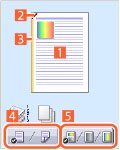 |  Pencetakan N atas 1 Pencetakan N atas 1Mengatur halaman N bagi data cetakan pada setiap helaian kertas.  Mengokot MengokotKlik pada tempat yang anda ingin halaman dikokot.  Lokasi pengikatan Lokasi pengikatanKlik tepi halaman yang ingin anda tetapkan lokasi pengikatan.  Tukar antara pencetakan 1 muka dan pencetakan 2 muka Tukar antara pencetakan 1 muka dan pencetakan 2 muka Tukar antara pencetakan warna dan hitam dan putih (pencetak warna sahaja) Tukar antara pencetakan warna dan hitam dan putih (pencetak warna sahaja) |
Pratonton peranti []
]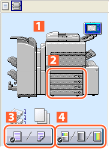 | Kaedah output/kaedah pencetakan Menetapkan kaedah output (kumpul semak/kumpul) dan kaedah pencetakan (2 pada 1 dll.) daripada menu klik kanan. Sumber kertasMengesahkan saiz halaman yang ditetapkan dan bilangan helaian baki. Apabila anda memilih [Sumber Kertas] untuk [Pilih mengikut] dalam helaian [Sumber Kertas] anda juga boleh menentukan sumber kertas di sini. Tukar antara pencetakan 1 muka dan pencetakan 2 mukaTukar antara pencetakan warna dan hitam dan putih (pencetak warna sahaja) |
NOTADalam helaian [Kualiti], tetapan semasa untuk [Objektif] dipaparkan dalam pratonton.
[Papar Tetapan] > Kotak Dialog [Papar Tetapan]
Memaparkan tetapan pemacu semasa dalam senarai.
[Language Settings] > Kotak Dialog [Language Settings]
Membolehkan anda menukar bahasa paparan.
[Papar Tetingkap Status Pencetak]
Klik [ ] untuk memaparkan Tetingkap Status Pencetak.
] untuk memaparkan Tetingkap Status Pencetak.Tetingkap Status Pencetak membolehkan anda untuk menyemak status pencetak, melaksanakan fungsi utiliti dan menentukan tetapan untuk unit pencetak. dan sebagainya.
Untuk maklumat lanjut, sila rujuk bantuan.