インデックス紙を挿入する
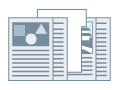
指定したページに、インデックス紙を挿入します。インデックス紙のタブ部分に印字もできます。
1.
[給紙]シートを表示
2.
[用紙の挿入]を選択 → [設定]をクリック
3.
[用紙の挿入設定]ダイアログボックスの[挿入する用紙]からインデックス紙を選択
4.
[給紙部]、[印刷面]、および[挿入先]を設定
5.
用紙種類を変更する場合は、[インデックス紙の用紙種類]>[設定]をクリック → [用紙種類]から使用する用紙種類を選択
インデックス紙の用紙サイズや、タブ部分への印字位置を設定する場合は、このあとの手順も行ってください。
設定が不要な場合は、[OK]をクリックして、[用紙種類の設定]ダイアログボックスを閉じます。
6.
[インデックス詳細]をクリック
7.
[インデックスの設定]ダイアログボックスで、[インデックス紙のサイズ]から用紙サイズを選択
8.
[印字位置をずらして印刷する]を選択 → [シフト幅]を指定 → [OK]をクリック
次のどちらかの用紙で印刷データを作成した場合は、[印字位置をずらして印刷する]を選択しないでください。幅サイズにはタブ部分も含まれます。
A4インデックス紙:223 x 297mm
レターインデックス紙:228.6 x 279.4mm
9.
[OK]をクリック