Impression à partir d'une application de bureau
Il s'agit de la procédure de base pour afficher l'écran des paramètres d'impression du pilote et pour imprimer à partir d'une application de bureau.
 REMARQUE
Si vous utilisez un périphérique connecté via un port WSD, sélectionnez l'option [Utiliser WSD] sur le périphérique.
Si vous utilisez l'économiseur de batterie sous Windows 10, imprimez après avoir branché votre ordinateur ou après avoir désactivé l'économiseur de batterie dans [Paramètres] > [Système] > [Batterie].
1.
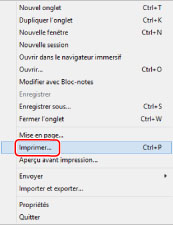
Sélectionnez [Imprimer] dans le menu de l'application.
2.
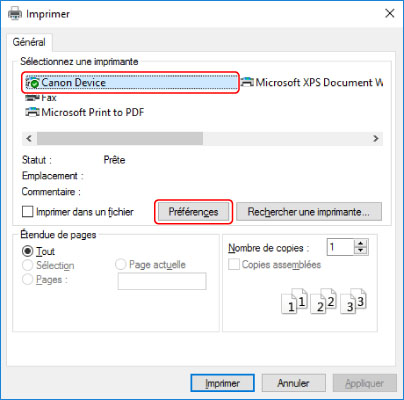
Sur l'écran d'impression, sélectionnez le périphérique utilisé → cliquez sur [Préférences], [Propriétés de l’imprimante] ou [Propriétés].
3.
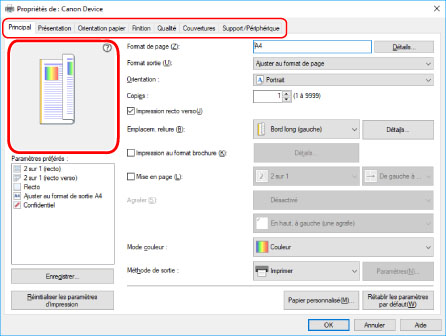
Sur l'écran des paramètres d'impression du pilote, définissez les éléments requis.
Vous pouvez changer de feuille si nécessaire.
Le paramétrage actuel est illustré dans l'aperçu. Si vous cliquez sur l'aperçu, vous pouvez configurer les fonctions d'impression de base, comme l'impression recto verso, l'emplacement de la reliure, la mise en page, etc.
 REMARQUE
Si l'écran des paramètres d'impression standard Windows, qui diffère de l'écran ci-dessus, s'affiche, cela est peut-être dû à une erreur au niveau de l'environnement, des paramètres ou de l'état d'installation du pilote. Reportez-vous à la section Dépannage pour activer l'affichage de l'écran des paramètres d'impression du pilote.
Si la fonction que vous souhaitez utiliser ne s'affiche pas dans l'écran des paramètres d'impression, configurez les paramètres d'impression après avoir activé les fonctions du périphérique en récupérant les informations sur le périphérique, etc.
4.
Cliquez sur [OK].
5.
Sur l'écran d'impression, cliquez sur [Imprimer] ou sur [OK].