Печать из экранного приложения
Здесь описывается простая процедура открытия экрана настроек печати драйвера и печати из экранного приложения.
 ПРИМЕЧАНИЕ
При использовании устройства, подключенного через порт WSD, включите функцию [Использовать WSD] на устройстве.
Если вы используете экономию заряда в Windows 10, выполняйте печать после подключения компьютера или после деактивации экономии заряда в пункте [Параметры] > [Система] > [Батарея].
1.
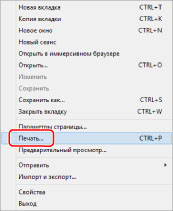
Выберите [Печать] из меню приложения.
2.
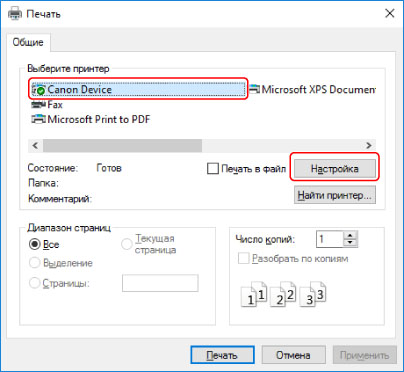
На экране печати выберите используемое устройство → нажмите [Настройка], [Свойства принтера] или [Свойства].
3.
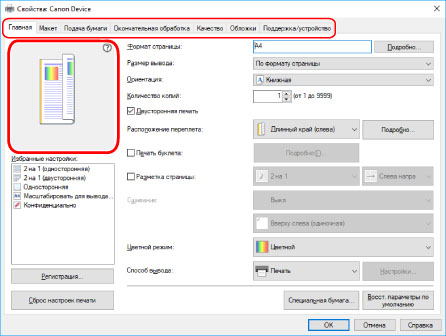
На экране настройки параметров печати драйвера задайте нужные параметры.
При необходимости можно переходить на разные листы.
В окне предварительного просмотра показаны текущие настройки. Щелкнув в окне предварительного просмотра, можно настроить основные функции печати: двухстороннюю печать, расположение переплета, макет страницы и т. п.
 ПРИМЕЧАНИЕ
Если отображается стандартный экран настроек печати Windows, который отличается от приведенного выше экрана, возможна проблема со средой, параметрами или состоянием установки драйвера. См. раздел по поиску и устранению неисправностей для вызова экрана настроек печати драйвера.
Если функция, которую Вы хотите использовать, не отображается на экране настроек печати, настройте параметры печати после включения функций устройства путем извлечения информации об устройстве и т.п.
4.
Нажмите [ОК].
5.
На экране параметров печати нажмите [Печать] или [ОК].