Installera via USB-anslutning
Du kan ansluta enheten och datorn med en USB-kabel och installera drivrutinen.
Förutsättningar
Installation av tillvalet USB-gränssnittskort (om detta krävs för den enhet du använder)
Enhetens funktionsinställningar för att välja sidbeskrivningsspråk (Plug & Play) (om detta krävs för den enhet du använder)
Ställ in [PDL-val (Plug and play)] på enheten för att matcha den med drivrutin du använder. För mer information om inställningsmetoden, se enhetens användarhandbok.
För "UFR II/UFRII LT/LIPSLX/CARPS2 V4-skrivardrivrutin": [*** (V4)] (eller [*** (XPS)])
*** representerar det sidbeskrivningsspråket som motsvarar enheten.
*** representerar det sidbeskrivningsspråket som motsvarar enheten.
För "PCL6 V4-skrivardrivrutin": [PCL6 (V4)] (eller [PCL6])
När du startar datorn loggar du in som medlem av Administrators.
[Skrivbord] visas på skärmen (om du använder Windows 8.1/Server 2012 R2)
Procedur
1.
Stäng av skrivaren.
2.
Dubbelklicka på [Setup.exe].
3.
Om du vill ändra språket som visas av installationsprogrammet [Språk] → klicka på [Nästa].
Drivrutinen installeras i enlighet med det valda språket.
4.
Läs CANONS LICENSAVTAL FÖR PROGRAMVARA → klicka på [Ja].
5.
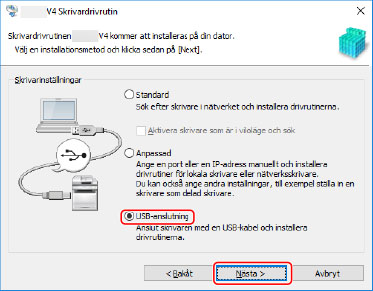
Välj [USB-anslutning] → klicka på [Nästa].
6.
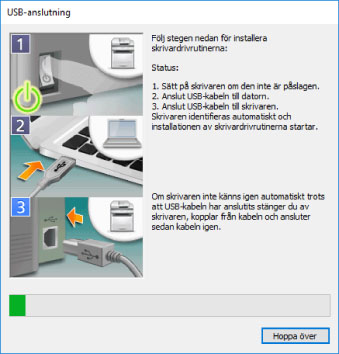
Starta skrivaren när följande skärm visas → anslut enheten och datorn med en USB-kabel.
[Hoppa över]: om USB-anslutningen gjorts på rätt sätt kan du på den här skärmen slutföra installationen utan att vänta på automatiskt slutförande.
Fortsätt med installationen enligt instruktionerna på skärmen.
Om installationen misslyckas på ovanstående skärm klickar du på "Öppna detaljer" och utför de nödvändiga åtgärderna.
Installera om drivrutinen efter att du utfört följande procedur.
(1) Starta skrivaren → anslut enheten och datorn med en USB-kabel.
(2) Visa [Enhetshanteraren].
I Windows 10/Server 2016/Server 2019
Högerklicka på [ ] → klicka på [Enhetshanteraren].
] → klicka på [Enhetshanteraren].I Windows 8.1/Server 2012 R2
Visa [Kontrollpanelen] > [Maskinvara och ljud] > [Enhetshanteraren].
(3) Högerklicka på enhetsnamnet för målenheten i [Andra enheter] → klicka på [Avinstallera enhet] eller [Avinstallera].
(4) Bekräfta enhetsnamnet.
Canon + <det modellnamn som används>
7.
Se meddelandet om att installationen är klar → klicka på [Avsluta].
Du kan även skriva ut testsida om det behövs.