Instalace pomocí připojení USB
Zařízení a počítač můžete propojit pomocí USB kabelu a nainstalovat ovladač.
Podmínky
Instalace desky volitelného rozhraní USB (pokud je používaným zařízením požadována)
Nastavení funkce výběru jazyka popisu stránky (plug and play) v zařízení (pokud je používaným zařízením požadována)
Nastavte na zařízení možnost [Výběr PDL (Plug and Play)], aby odpovídala vámi používanému ovladači. Podrobné informace o metodě nastavení najdete v příručce k zařízení.
Pro „Ovladač tiskárny UFR II/UFRII LT/LIPSLX/CARPS2 V4“: [*** (V4)] (nebo [*** (XPS)])
*** představuje jazyk popisu stránky odpovídající zařízení.
*** představuje jazyk popisu stránky odpovídající zařízení.
Pro „Ovladač tiskárny PCL6 V4“: [PCL6 (V4)] (nebo [PCL6])
Při spouštění počítače se přihlaste jako člen skupiny Administrators.
Zobrazí se [Plocha] (při používání systému Windows 8.1/Server 2012 R2)
Postupy
1.
Vypněte zařízení.
2.
Dvakrát klikněte na soubor [Setup.exe].
3.
Chcete-li změnit jazyk zobrazovaný instalačním programem, vyberte možnost [Jazyk] → klikněte na tlačítko [Další].
Ovladač se nainstaluje na základě vybraného jazyka.
4.
Přečtěte si dokument LICENČNÍ DOHODA NA SOFTWARE FIRMY CANON → klikněte na tlačítko [Ano].
5.
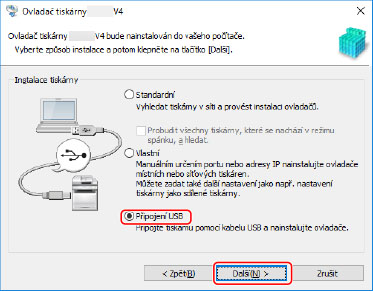
Vyberte možnost [Připojení USB] → klikněte na tlačítko [Další].
6.
Pokud se zobrazí následující obrazovka, zapněte zařízení → připojte zařízení a počítač pomocí kabelu USB.
[Přeskočit]: Pokud je připojení USB v pořádku, můžete na této obrazovce dokončit instalaci bez čekání na automatické dokončení.
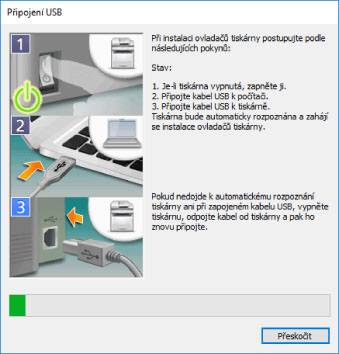
Proveďte instalaci podle pokynů na obrazovce.
Pokud instalace na výše uvedené obrazovce selže, klikněte na tlačítko Otevřít podrobnosti a proveďte požadované operace.
Po provedení následujícího postupu přeinstalujte ovladač.
(1) Zapněte zařízení → připojte zařízení a počítač pomocí kabelu USB.
(2) Zobrazte okno [Správce zařízení].
V systému Windows 10/Server 2016/Server 2019
Klikněte pravým tlačítkem na tlačítko [ ] → klikněte na tlačítko [Správce zařízení].
] → klikněte na tlačítko [Správce zařízení].V systému Windows 8.1/Server 2012 R2
Zobrazte [Ovládací panely] > [Hardware a zvuk] > [Správce zařízení].
(3) V části [Další zařízení] klikněte pravým tlačítkem na cílové zařízení → klikněte na tlačítko [Odinstalovat zařízení] nebo [Odinstalovat].
(4) Potvrďte název zařízení.
Canon + <název použitého modelu>
7.
Zkontrolujte zprávu instalace je hotová → klikněte na tlačítko [Konec].
V případě potřeby můžete také vytisknout zkušební stránku.