Telepítés USB-kapcsolat útján
Csatlakoztathatja az eszközt a számítógéphez egy USB-kábellel, és telepítheti az illesztőprogramot.
Előfeltételek
A külön megvásárolható USB-csatolókártya telepítése (ha szükséges a használt eszközhöz)
Lapleíró nyelv kiválasztása (Plug & Play) funkció beállítása az eszközön (ha szükséges a használt eszközhöz)
A használt illesztőprogramnak megfelelően állítsa be a [PDL választás (Plug and Play)] értékét az eszközön. A beállítási módszer részleteiért tekintse meg az eszköz kézikönyvét.
„UFR II/UFRII LT/LIPSLX/CARPS2 V4 nyomtatóillesztő” esetében: [*** (V4)] (vagy [*** (XPS)]) A
*** az eszköznek megfelelő lapleíró nyelvet jelöli.
*** az eszköznek megfelelő lapleíró nyelvet jelöli.
„PCL6 V4 nyomtatóillesztő” esetében: [PCL6 (V4)] (vagy [PCL6])
A számítógép bekapcsolásakor jelentkezzen be az Administrators csoport tagjaként.
[Asztal] képernyő megjelenítése (Windows 8.1/Server 2012 R2 használatakor)
Eljárások
1.
Kapcsolja ki a készüléket.
2.
Kattintson duplán a [Setup.exe] fájlra.
3.
Ha módosítani szeretné a telepítőben megjelenő nyelvet, válassza a [Nyelv] lehetőséget → kattintson a [Tovább] gombra.
Az illesztő a kiválasztott nyelven települ.
4.
Olvassa el: CANON SZOFTVERLICENC-MEGÁLLAPODÁS → kattintson az [Igen] lehetőségre.
5.
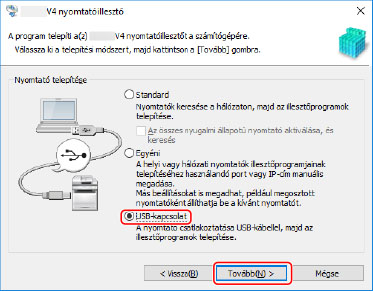
Válassza ki az [USB-kapcsolat] elemet → kattintson a [Tovább] lehetőségre.
6.
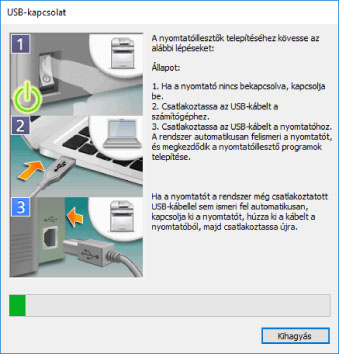
A következő képernyőkép megjelenésekor kapcsolja be a készüléket → egy USB kábel segítségével csatlakoztassa a készüléket a számítógéphez.
[Kihagyás]: Megfelelően csatlakoztatott USB-eszköz esetén ezen a képernyőn befejezheti a telepítést, nem kell az automatikus befejezésre várnia.
Folytassa a telepítést a képernyőn megjelenő utasításoknak megfelelően.
Ha a fenti képernyőn a telepítés nem sikerült, kattintson az azt követő „Részletek megnyitása” lehetőségre, és végezze el a megfelelő műveleteket.
A következő eljárás végrehajtása után telepítse újra az illesztőprogramot.
(1) Kapcsolja be a készüléket → egy USB kábel segítségével csatlakoztassa a készüléket a számítógéphez.
(2) Jelenítse meg az [Eszközkezelő] elemet.
Windows 10/Server 2016/Server 2019 rendszeren
Kattintson a jobb gombbal a [ ] elemre → kattintson az [Eszközkezelő] lehetőségre.
] elemre → kattintson az [Eszközkezelő] lehetőségre.Windows 8.1/Server 2012 R2 rendszeren
Jelenítse meg a [Vezérlőpult] > [Hardver és hang] > [Eszközkezelő] lapot.
(3) Kattintson a jobb gombbal a céleszköz nevére az [Egyéb eszközök] listából → kattintson az [Eszköz eltávolítása] vagy az [Eltávolítás] lehetőségre.
(4) Ellenőrizze az eszköz nevét.
Canon + <használt típus neve>
7.
Kattintson a telepítési folyamat befejezéséről tájékoztató üzenetre → kattintson a [Kilépés] elemre.
Igény szerint nyomtathat tesztoldalt is.