التثبيت بواسطة توصيل USB
يمكنك توصيل الجهاز والكمبيوتر باستخدام كابل USB وتثبيت برنامج التشغيل.
المتطلبات الأساسية
تثبيت لوحة واجهة USB الاختيارية (إذا لزم الأمر مع الجهاز الذي تستخدمه)
إعداد وظيفة اختيار لغة وصف الصفحة (plug & play) للجهاز (إذا لزم الأمر مع الجهاز الذي تستخدمه)
قم بضبط [تحديد PDL (التوصيل والتشغيل)] في الجهاز لكي تتوافق مع برنامج التشغيل الذي تستخدمه. للاطلاع على التفاصيل حول طريقة الضبط، راجع دليل المستخدم الخاص بالجهاز.
بالنسبة لـ "برنامج تشغيل الطابعة UFR II/UFRII LT/LIPSLX/CARPS2 V4": [*** (V4)] (أو [*** (XPS)])
تمثل *** لغة وصف الصفحة الموافقة للجهاز.
تمثل *** لغة وصف الصفحة الموافقة للجهاز.
بالنسبة لـ "برنامج تشغيل الطابعة PCL6 V4": [PCL6 (V4)] (أو [PCL6])
عند تشغيل كمبيوتر، قم بتسجيل الدخول كعضو Administrators.
عرض شاشة [سطح المكتب] (عند استخدام Windows 8.1/Server 2012 R2)
الإجراءات
1.
قم بإيقاف تشغيل الجهاز.
2.
انقر مرتين على [Setup.exe].
3.
إذا أردت تغيير اللغة المعروضة بواسطة مثبت البرنامج، اختر [اللغة] ← انقر [التالي].
سوف يتم تثبيت برنامج التشغيل وفقا للغة المختارة.
4.
قم بقراءة اتفاقية ترخيص برنامج CANON ← انقر [نعم].
5.
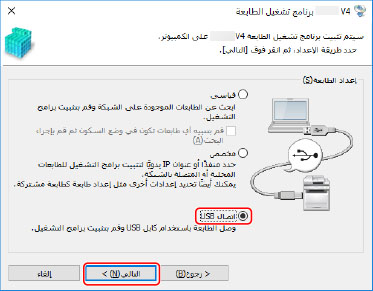
قم بتحديد [اتصال USB] ← انقر [التالي].
6.
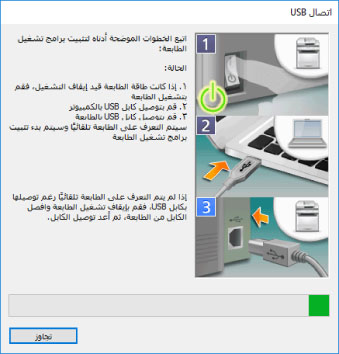
عندما تظهر الشاشة التالية، شَغِل الجهاز ← صِل الجهاز والكمبيوتر باستخدام كابل USB.
[تجاوز]: إذا تم التوصيل بشكل صحيح عبر USB، في هذه الشاشة يمكنك إنهاء التثبيت بدون انتظار الاكتمال التلقائي.
واصل التثبيت وفقا للتعليمات على الشاشة.
إذا فشلت عملية التثبيت في الشاشة أعلاه، انقر "فتح التفاصيل" اللاحق وقم بالعمليات الضرورية.
قم بإعادة تثبيت برنامج التشغيل بعد تنفيذ الإجراء التالي.
(1) شَغِل الجهاز ← صِل الجهاز والكمبيوتر باستخدام كابل USB.
(2) قم بعرض [إدارة الأجهزة].
في Windows 10/Server 2016/Server 2019
انقر نقرة يمنى على [ ] ← انقر [إدارة الأجهزة].
] ← انقر [إدارة الأجهزة].في Windows 8.1/Server 2012 R2
قم بعرض [لوحة التحكم] > [الأجهزة والصوت] > [إدارة الأجهزة].
(3) انقر نقرة يمنى على اسم الجهاز للجهاز المرغوب من [أجهزة أخرى] ← انقر [إلغاء تثبيت الجهاز] أو [إزالة التثبيت].
(4) قم بتأكيد اسم الجهاز.
Canon + <اسم الموديل المستخدم>
7.
تحقق من رسالة الانتهاء من التثبيت ← انقر فوق [خروج].
يمكنك أيضًا طباعة صفحة اختبار إذا لزم الأمر.