تشفير بيانات الطباعة
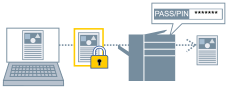
يمكنك إرسال بيانات الطباعة للجهاز في حالة مشفرة. هذا يخفف من خطر التعامل مع البيانات وتسريب المعلومات التي تحدث عند مسار التوصيل الذي يتم خلاله إرسال المعلومات. هذه الوظيفة تسمى الطباعة الآمنة المشّفرة.
يمكن طباعة المعلومات المحفوظة بإدخال كلمة السر في لوحة التحكم للجهاز.
لاستخدام هذه الوظيفة، يجب تفعيل وظيفة الطباعة الآمنة المشّفرة في إعدادات الخيارات الخاصة بالجهاز.
لتفعيل وظيفة الطباعة الآمنة المشّفرة
1.
قم بعرض الورقة [الدعم/الجهاز].
2.
انقر [إعدادات الجهاز].
عند النقر على [إعدادات الجهاز]، سوف تغلق شاشة إعدادات الطباعة بعد عرض شاشة تأكيد تطلب منك إن كنت تريد حفظ الإعدادات.
3.
قم بعرض الورقة [إعدادات الجهاز].
4.
قم بتفعيل [الطباعة الآمنة المشّفرة] في [قائمة الوحدات الاختيارية].
إذا كان ذلك ضروريا قم بضبط مستوى التشفير.
5.
انقر [موافق].
 ملاحظة
في بيئة طابعة مشتركة، من الضروري تفعيل الوظيفة CSR (Client Side Rendering) لـ Windows للخادم. يمكنك تفعيل الوظيفة CSR عبر الأسلوب التالي.
(1) انقر بالزر الأيمن للماوس على أيقونة الطابعة التي تستخدمها ← انقر [خصائص الطابعة].
(2) قم بعرض الورقة [مشاركة] ← تأكد من اختيار [مشاركة هذه الطابعة] ← اختر [عرض مهام الطباعة على أجهزة الكمبيوتر العميلة].
للطباعة بالتشفير
1.
قم بعرض الورقة [رئيسي].
2.
قم بتحديد [الطباعة الآمنة] من [أسلوب الإخراج].
3.
في مربع الحوار [إعدادات الطباعة الآمنة]، اختر [استخدام كلمة مرور للطباعة الآمنة المشفرة] ← أدخل [كلمة المرور] ← انقر [موافق].
قد تحتاج إلى إدخال PIN عوضا عن كلمة مرور.
ملاحظةإذا قمت بتسجيل كلمة المرور المستخدمة في الطباعة الآمنة المشّفرة كإعداد افتراضي، يمكنك تقليل الجهد المطلوب لضبط الإعدادات عند الطباعة.
إذا قمت بالطباعة بدون ضبط كلمة مرور، سوف يتم إلغاء مهمة الطباعة.
عند تسجيل إعدادات الطباعة الآمنة المشّفرة كتفضيل، تأكد من تفعيل [التفضيلات] > [تخزين معلومات المصادقة في إعدادات المفضلة] في الورقان [الدعم/الجهاز]. إذا تم إلغاء تفعيل [تخزين معلومات المصادقة في إعدادات المفضلة]، لن يتم تخزين كلمة المرور في التفضيلات.