การติดตั้งโดยการเชื่อมต่อ USB
คุณสามารถเชื่อมต่ออุปกรณ์เข้ากับคอมพิวเตอร์โดยใช้สาย USB และติดตั้งไดรเวอร์
เงื่อนไข
การติดตั้งบอร์ดอินเตอร์เฟสแบบ USB เพิ่มเติม (หากจำเป็นต้องใช้กับอุปกรณ์ที่ใช้งานอยู่)
การตั้งค่าฟังก์ชั่นการเลือกภาษาอธิบายการจัดรูปแบบหน้า (Plug&Play) ของอุปกรณ์ (หากจำเป็นต้องใช้กับอุปกรณ์ที่ใช้งานอยู่)
ตั้งค่า [การเลือก PDL(Plug and Play)] ที่อุปกรณ์ให้ตรงกับไดรเวอร์ที่ใช้ สำหรับรายละเอียดเกี่ยวกับวิธีการตั้งค่า ให้ดูคู่มือของอุปกรณ์
สำหรับ "ไดรเวอร์เครื่องพิมพ์ UFR II/UFRII LT/LIPSLX/CARPS2 V4": [*** (V4)] (หรือ [*** (XPS)])
*** หมายถึงภาษาอธิบายการจัดรูปแบบหน้าที่สอดคล้องกับอุปกรณ์
*** หมายถึงภาษาอธิบายการจัดรูปแบบหน้าที่สอดคล้องกับอุปกรณ์
สำหรับ "ไดรเวอร์เครื่องพิมพ์ PCL6 V4": [PCL6 (V4)] (หรือ [PCL6])
เมื่อเปิดคอมพิวเตอร์ ให้เข้าสู่ระบบในฐานะที่เป็นหนึ่งใน Administrators
การแสดงผลหน้าจอ [เดสก์ท็อป] (เมื่อใช้ Windows 8.1/Server 2012 R2)
ขั้นตอน
1.
ปิดอุปกรณ์
2.
ดับเบิลคลิก [Setup.exe]
3.
หากคุณต้องการเปลี่ยนภาษาสำหรับโปรแกรมติดตั้ง ให้เลือก [ภาษา] → คลิก [ถัดไป]
ระบบจะติดตั้งไดรเวอร์ตามภาษาที่เลือกไว้
4.
อ่านข้อตกลงว่าด้วยการอนุญาตให้ใช้ซอฟต์แวร์ของ CANON → คลิก [ใช่]
5.
เลือก [การเชื่อมต่อ USB] → คลิก [ถัดไป]
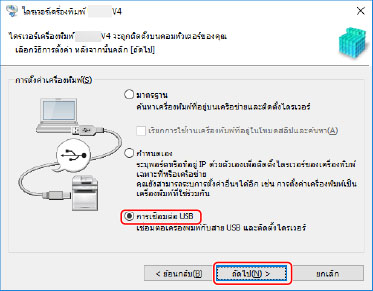
6.
เมื่อหน้าจอต่อไปนี้ปรากฏขึ้น ให้เปิดอุปกรณ์ → เชื่อมต่ออุปกรณ์และคอมพิวเตอร์ด้วยสายเคเบิล USB
[ข้าม]: หากเชื่อมต่ออย่างถูกต้องด้วย USB คุณจะสามารถติดตั้งให้เสร็จได้ในหน้าจอนี้โดยไม่ต้องรอการดำเนินการให้เสร็จโดยอัตโนมัติ
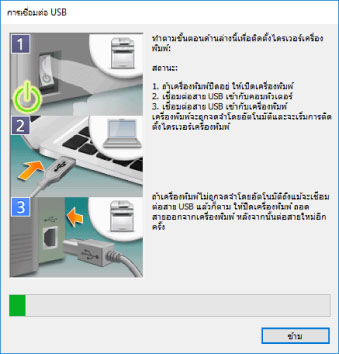
ดำเนินการติดตั้งตามคำแนะนำในหน้าจอ
หากการติดตั้งล้มเหลวในหน้าจอข้างต้น ให้คลิก "แสดงรายละเอียด" ต่อไปและปฏิบัติขั้นตอนที่จำเป็น
ติดตั้งไดรเวอร์ใหม่หลังจากปฏิบัติตามขั้นตอนต่อไปนี้
(1) เปิดอุปกรณ์ → เชื่อมต่ออุปกรณ์และคอมพิวเตอร์ด้วยสายเคเบิล USB
(2) แสดง [ตัวจัดการอุปกรณ์]
ใน Windows 10/Server 2016/Server 2019
คลิกขวาที่ [ ] → คลิก [ตัวจัดการอุปกรณ์]
] → คลิก [ตัวจัดการอุปกรณ์]ใน Windows 8.1/Server 2012 R2
แสดง [แผงควบคุม] > [ฮาร์ดแวร์และเสียง] > [ตัวจัดการอุปกรณ์]
(3) คลิกขวาที่ชื่ออุปกรณ์ที่ต้องการจาก [อุปกรณ์อื่นๆ] → คลิก [ถอนการติดตั้งอุปกรณ์] หรือ [ถอนการติดตั้ง]
(4) ตรวจสอบชื่ออุปกรณ์
Canon + <ชื่อรุ่นที่ใช้งานอยู่>
7.
ตรวจสอบข้อความการติดตั้งเสร็จสมบูรณ์ → คลิก [ออก]
คุณยังสามารถพิมพ์หน้าทดสอบได้ด้วยหากจำเป็น