Mengemas Kini Pemacu
Anda boleh mengemas kini pemacu yang dipasang ke versi lebih baharu.
Anda disyorkan agar memuat turun pemacu terkini yang sepadan dengan fungsi dan/atau sistem pengendalian baharu serta mengemaskinikannya.
Anda boleh mengemas kini pemacu yang sudah dipasang dan pada masa yang sama, anda memasang pemacu bagi peranti baharu tetapi prosedur di sini hanya menerangkan cara mengemas kini pemacu yang sudah dipasang.
Prasyarat
Dapatkan pemasang
Anda boleh memuat turun pemasang kemas kini dari laman web Canon (https://global.canon/).
Sambungkan peranti dengan kabel USB dan hidupkan kuasa (semasa mengemas kini sebuah pemacu yang dipasang dengan sambungan USB).
Semasa memulakan komputer, log masuk sebagai ahli Administrators.
Skrin [Desktop] dipaparkan (apabila menggunakan Windows 8.1/Server 2012 R2)
 PENTING
Pemacu juga boleh dikemas kini tanpa menggunakan pemasang dengan menggunakan Windows Update dalam fungsi tambah pencetak bagi Windows.
Walau bagaimanapun, jika pemacu dikemas kini menggunakan Windows Update, skrin tetapan cetak standard Windows mungkin dipaparkan. Dalam kes ini, rujuk kepada penyelesaian masalah seterusnya untuk membolehkan skrin tetapan cetak pemacu dipaparkan.
Prosedur
1.
Mulakan pemasang → teruskan menurut arahan pada skrin.
2.
Pilih [Tersuai] untuk [Persediaan Pencetak] → klik [Seterusnya].
3.
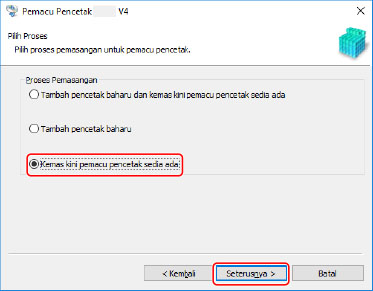
Pilih [Kemas kini pemacu pencetak sedia ada] → klik [Seterusnya].
4.
Semak [Senarai Pencetak untuk Pemasangan] → klik [Mula].
5.
Semak mesej lengkap pemasangan → klik [Keluar].
Anda juga boleh mencetak halaman ujian jika diperlukan.
Mulakan semula komputer anda apabila mesej yang menggesa anda berbuat demikian dipaparkan.
Apabila mengemas kini pemacu pada pelayan cetakan, kemas kini sekali pemacu pada klien dengan merujuk prosedur untuk menetapkan komputer sebagai klien pencetak kongsi.