Menindih Data Cetakan pada Borang Tetap
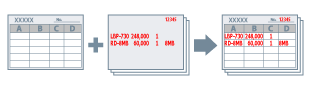
Anda boleh mencetak data menindih borang tetap yang disimpan dalam peranti. Fungsi ini dikenali sebagai cetakan bertindih.
Jika anda sedang menggunakan borang tetap yang dicipta, anda perlu menyimpannya terlebih dahulu dalam peranti.
Untuk Menyimpan Borang Tetap dalam Peranti
1.
Pilih [Cetak] dari menu aplikasi → paparkan skrin tetapan cetakan pemacu.
2.
Paparkan helaian [Tataletak].
3.
Klik [Tindihan].
4.
Di dalam kotak dialog [Tetapan Tindihan], pilih [Kaedah Pemprosesan] > [Cipta fail borang] → nyatakan nama fail dalam [Nama Fail] → klik [OK].
5.
Dalam skrin tetapan cetakan, klik [OK].
6.
Dalam skrin cetakan, klik [Cetak] atau [OK].
Untuk Melakukan Cetakan Bertindih
1.
Paparkan helaian [Tataletak].
2.
Klik [Tindihan].
3.
Dalam kotak dialog [Tetapan Tindihan], pilih [Kaedah Pemprosesan] > [Gunakan Cetakan Bertindih].
4.
Klik [Mendapatkan Semula Maklumat Fail Borang] → pilih fail borang untuk digunakan daripada [Senarai Fail].
Jika anda tidak boleh memperoleh maklumat dari peranti, masukkan nama fail borang dalam [Nama Fail].
5.
Apabila melakukan pencetakan dua muka, pilih bahagian muka untuk menggunakan cetakan bertindih dalam [Guna Pada].
6.
Klik [OK].