Instal·lació mitjançant una connexió USB
Podeu connectar el dispositiu i l'ordinador amb un cable USB i instal·lar el controlador.
Requisits previs
Instal·lació de la placa de control USB opcional (si cal amb el dispositiu que esteu utilitzant)
Establiment de la funció de selecció del llenguatge de descripció de pàgines (integració automàtica) del dispositiu (si cal amb el dispositiu que esteu utilitzant)
Establiu l'opció [Selecció de PDL (Plug and Play)] al dispositiu perquè coincideixi amb el controlador que estigueu utilitzant. Per obtenir més informació sobre el mètode de configuració, consulteu el manual del dispositiu.
Per al "Controlador de la impressora UFR II/UFRII LT/LIPSLX/CARPS2 V4": [*** (V4)] (o [*** (XPS)])
*** representa el llenguatge de descripció de pàgines corresponent al dispositiu.
*** representa el llenguatge de descripció de pàgines corresponent al dispositiu.
Per al "Controlador de la impressora PCL6 V4": [PCL6 (V4)] (o [PCL6])
Quan inicieu l'ordinador, inicieu sessió com a membre dels Administrators.
Visualització de la pantalla [Escriptori] (quan utilitzeu Windows 8.1/Server 2012 R2)
Procediments
1.
Desconnecteu el dispositiu.
2.
Feu doble clic a [Setup.exe].
3.
Si voleu canviar l'idioma mostrat per l'instal·lador, seleccioneu [Idioma] → feu clic a [Següent].
El controlador s'instal·larà de conformitat amb l'idioma seleccionat.
4.
Llegiu l'ACORD DE LLICÈNCIA DEL PROGRAMARI DE CANON → feu clic a [Sí].
5.
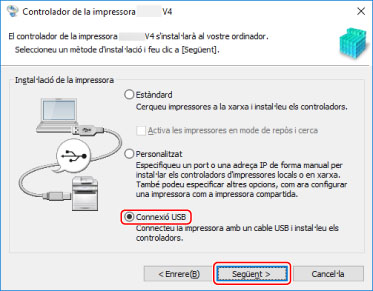
Seleccioneu [Connexió USB] → feu clic a [Següent].
6.
Si apareix la pantalla següent, enceneu el dispositiu → connecteu el dispositiu i l'ordinador mitjançant un cable USB.
[Omet]: si heu establert una connexió correcta mitjançant USB, en aquesta pantalla podreu finalitzar la instal·lació sense haver d'esperar la compleció automàtica.
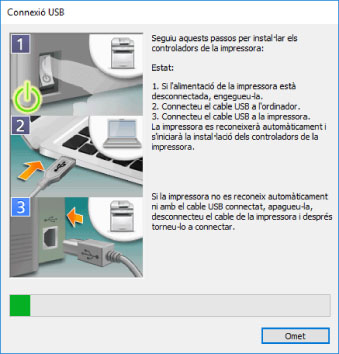
Continueu amb la instal·lació seguint les instruccions de la pantalla.
Si es produeix un error d'instal·lació a la pantalla anterior, feu clic a "Obrir detalls" i realitzeu les operacions necessàries.
Torneu a instal·lar el controlador després de dur a terme el procediment següent.
(1) Enceneu el dispositiu → connecteu el dispositiu i l'ordinador mitjançant un cable USB.
(2) Visualitzeu [Administrador de dispositius].
Al Windows 10/Server 2016/Server 2019
Feu clic amb el botó dret a [ ] → feu clic a [Administrador de dispositius].
] → feu clic a [Administrador de dispositius].Al Windows 8.1/Server 2012 R2
Visualitzeu el [Tauler de control] > [Maquinari i so] > [Administrador de dispositius].
(3) Feu clic amb el botó dret al nom del dispositiu de destí que apareix a [Otros dispositivos] → feu clic a [Desinstalar el dispositivo] o [Desinstalar].
(4) Confirmeu el nom del dispositiu.
Canon + <nom del model que s'utilitza>
7.
Consulteu el missatge d'instal·lació completa → feu clic a [Surt].
Si cal, també podeu imprimir una pàgina de prova.