Xifratge de les dades d'impressió
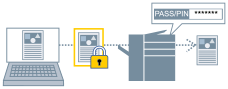
Podeu enviar dades d'impressió al dispositiu en estat xifrat. Això redueix el risc que es produeixin manipulacions de dades i pèrdues d'informació a la ruta de comunicació a través de la qual s'envien les dades d'impressió. Aquesta funció s'anomena Impressió protegida xifrada.
Les dades desades es poden imprimir introduint la contrasenya al tauler de control del dispositiu.
Per fer servir aquesta funció, heu d'habilitar la funció d'Impressió protegida xifrada a les opcions del dispositiu.
Per habilitar la funció Impressió protegida xifrada
1.
Visualitzeu el full [Compatibilitat/Dispositiu].
2.
Feu clic a [Opcions del dispositiu].
Quan feu clic a [Opcions del dispositiu], després que aparegui una pantalla de confirmació preguntant-vos si voleu desar les opcions, la pantalla d'opcions d'impressió es tancarà.
3.
Visualitzeu el full [Opcions del dispositiu].
4.
Habiliteu la [Impressió protegida xifrada] a la [Llista d'opcions].
Si cal, establiu el nivell de xifratge.
5.
Feu clic a [D'acord].
 NOTA
NOTAEn un entorn d'impressora compartida, cal habilitar la funció CSR (Client Side Rendering) del Windows del costat del servidor. Podeu habilitar la funció CSR fent servir el següent mètode.
(1) Feu clic amb el botó dret a la icona de la impressora que estigueu utilitzant → feu clic a [Propietats de la impressora].
(2) Visualitzeu el full [Ús compartit] → comproveu que l'opció [Comparteix aquesta impressora] estigui seleccionada → seleccioneu [Visualitza les feines d'impressió als ordinadors client].
Per imprimir amb xifratge
1.
Visualitzeu el full [Principal].
2.
Seleccioneu [Impressió protegida] a [Mètode de sortida].
3.
Al quadre de diàleg [Opcions d'impressió protegida], seleccioneu [Utilitza una contrasenya per a la impressió protegida xifrada] → introduïu la [Contrasenya] → feu clic a [D'acord].
És possible que hàgiu d'introduir un PIN en comptes d'una contrasenya.
NOTASi registreu la contrasenya utilitzada a la Impressió protegida xifrada com a opció predeterminada, podeu reduir l'esforç necessari per configurar les opcions quan imprimiu.
Si heu imprès sense establir cap contrasenya, la tasca d'impressió es cancel·larà.
Quan registreu les opcions de la Impressió protegida xifrada com a favorites, comproveu que l'opció [Preferències] > [Desa la informació d’autenticació a opcions favorites] del full [Compatibilitat/Dispositiu] estigui habilitada. Si l'opció [Desa la informació d’autenticació a opcions favorites] està inhabilitada, la contrasenya no es desarà a la llista d'opcions favorites.