Inštalácia pomocou USB pripojenia
Zariadenie môžete pripojiť k počítaču pomocou USB kábla a nainštalovať ovládač.
Predpoklady
Inštalácia voliteľnej dosky rozhrania USB (ak sa vyžaduje s používaným zariadením)
Nastavenie funkcie výberu jazyka PDL (plug & play) (ak sa vyžaduje s používaným zariadením)
Nastavte [Výber PDL (Plug and Play)] na zariadení podľa používaného ovládača. Podrobnosti o nastavení nájdete v návode k zariadeniu.
Pre „Ovládač tlačiarne UFR II/ UFRII LT/LIPSLX/CARPS2 V4“: [*** (V4)] (alebo [*** (XPS)])
*** predstavuje jazyk popisu stránky pre príslušné zariadenie.
*** predstavuje jazyk popisu stránky pre príslušné zariadenie.
Pre „Ovládač tlačiarne PCL6 V4“: [PCL6 (V4)] (alebo [PCL6])
Pri spustení počítača sa prihláste ako člen skupiny Administrators.
Zobrazenie obrazovky [Pracovná plocha] (pri používaní Windows 8.1/Server 2012 R2)
Postupy
1.
Vypnite zariadenie.
2.
Dvakrát kliknite na [Setup.exe].
3.
Ak chcete zmeniť jazyk zobrazený inštalačným programom, vyberte [Jazyk] → kliknite na [Ďalej].
Ovládač sa nainštaluje podľa zvoleného jazyka.
4.
Prečítajte si dokument LICENČNÁ ZMLUVA K SOFTVÉRU CANON → kliknite na položku [Áno].
5.
Vyberte možnosť [Pripojenie USB] → kliknite na položku [Ďalej].

6.
Ak sa zobrazí nasledujúca obrazovka, zapnite zariadenie → pripojte zariadenie k počítaču pomocou USB kábla.
[Preskočiť]: Ak je zariadenie správne pripojené pomocou USB kábla, na tejto obrazovke môžete dokončiť inštaláciu bez čakania na automatické dokončenie.
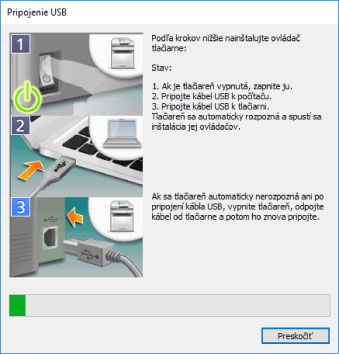
Pokračujte v inštalácii podľa pokynov na obrazovke.
Ak inštalácia zlyhá na uvedenej obrazovke, kliknite na položku „Otvoriť detaily“ a vykonajte potrebné operácie.
Preinštalujte ovládač po vykonaní nasledujúceho postupu.
(1) Zapnite zariadenie → pripojte zariadenie k počítaču pomocou USB kábla.
(2) Otvorte okno [Správca zariadení].
Vo Windows 10/Server 2016/Server 2019
Pravým tlačidlom kliknite na tlačidlo [ ] → kliknite na položku [Správca zariadení].
] → kliknite na položku [Správca zariadení].Vo Windows 8.1/Server 2012 R2
Otvorte okno [Ovládací panel] > [Hardvér a zvuk] > [Správca zariadení].
(3) Pravým tlačidlom myši kliknite na názov cieľového zariadenia v časti [Ostatné zariadenia] → kliknite na položku [Odinštalovať zariadenie] alebo [Odinštalovať].
(4) Potvrďte názov zariadenia.
Canon + <názov používaného modelu>
7.
Skontrolujte správu o dokončení inštalácie → kliknite na položku [Ukončiť].
V prípade potreby môžete vytlačiť skúšobnú stránku.