Drucken über eine Desktop-App
Dieser Abschnitt erläutert das grundlegende Verfahren zum Anzeigen des Druckeinstellungsbildschirms des Treibers und zum Drucken über eine Desktop-App.
 HINWEIS
Wenn Sie den Stromsparmodus unter Windows 10 verwenden, starten Sie den Druckvorgang, nachdem Sie den Computer an die Stromversorgung angeschlossen oder den Stromsparmodus unter [Einstellungen] > [Systemmenü] > [Akku] deaktiviert haben.
1.
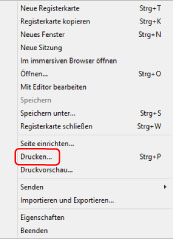
Wählen Sie im Menü der App den Befehl [Drucken] aus.
2.
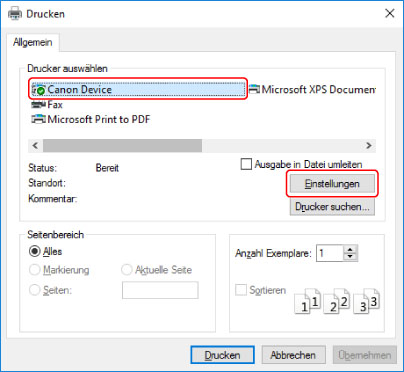
Wählen Sie im Bildschirm „Drucken“ das von Ihnen verwendete Gerät aus → klicken Sie auf [Einstellungen], [Druckereigenschaften] oder [Eigenschaften].
3.
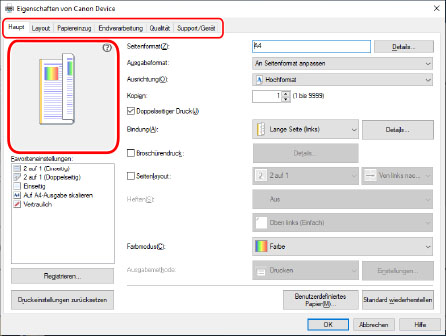
Legen Sie im Bildschirm mit den Druckeinstellungen des Treibers die erforderlichen Einstellungen fest.
Sie können bei Bedarf zwischen den Registerkarten wechseln.
Die aktuellen Einstellungen sind in der Vorschau dargestellt. Durch Anklicken der Vorschau können Sie grundlegende Druckfunktionen wie doppelseitiger Druck, Bindeposition, Seitenlayout usw. einstellen.
 HINWEIS
Wenn der Windows-Standardbildschirm für die Druckeinstellungen, der von dem oben dargestellten Bildschirm abweicht, angezeigt wird, kann ein Problem mit der Umgebung, den Einstellungen oder dem Installationsstatus des Treibers vorliegen. Unter Fehlersuche erfahren Sie, wie Sie den Bildschirm mit den Druckeinstellungen des Treibers aktivieren, damit er angezeigt wird.
Wenn die Funktion, die Sie verwenden möchten, nicht im Bildschirm mit den Druckeinstellungen angezeigt wird, aktivieren Sie die Funktionen des Geräts, indem Sie die Geräteinformationen etc. abrufen, um die Druckeinstellungen zu konfigurieren.
4.
Klicken Sie auf [OK].
5.
Klicken Sie im Bildschirm „Drucken“ auf [Drucken] oder [OK].