Modifica della porta
In questa sezione è spiegata la procedura per la modifica della porta utilizzata da una periferica connessa a una rete.
Se durante l'installazione del driver è stata temporaneamente impostata una porta della periferica, effettuare le seguenti operazioni per modificarla nella porta corretta.
In questa sezione viene spiegato il metodo per la creazione di una porta Raw o LPR utilizzando "Standard TCP/IP Port".
Prerequisiti
Installazione del driver
Confermare il nome o l'indirizzo IP della periferica (se si aggiunge una porta TCP/IP standard).
Per aggiungere una porta TCP/IP standard, è necessario immettere il nome o l'indirizzo IP della periferica. Per il nome della periferica, utilizzare il nome con cui la periferica è conosciuta sulla rete. Nel caso in cui non si conoscesse il nome o l'indirizzo IP della periferica, contattare l'amministratore di rete.
Definizione del protocollo da utilizzare
Raw: protocollo utilizzabile con Windows. Trasmette i dati a una velocità superiore rispetto a LPR.
LPR: protocollo comunemente utilizzato da TCP/IP.
All'avvio del computer, eseguire l'accesso come membro di Administrators.
Procedure
1.
Visualizzare [Dispositivi e stampanti] dal [Pannello di controllo] di Windows.
2.
Fare clic con il pulsante destro del mouse sull'icona della periferica da impostare → selezionare [Proprietà stampante].
Se si utilizza uno schermo touch screen, premere e tenere premuta l'icona della periferica da impostare → toccare [Proprietà stampante] nel menu a comparsa.
3.
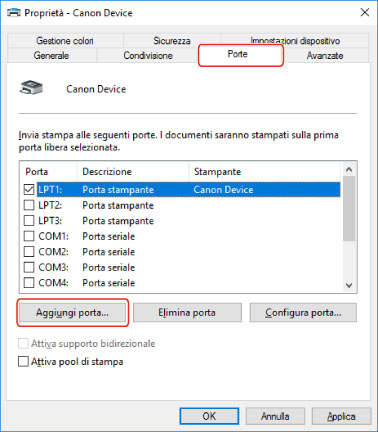
Visualizzare la scheda [Porte] → fare clic su [Aggiungi porta].
4.
Nella finestra di dialogo [Porte stampanti], selezionare [Standard TCP/IP Port] da [Tipi di porte disponibili] → fare clic su [Nuova porta].
5.
Procedere con l'operazione secondo le istruzioni riportate nella procedura guidata, quindi immettere l'indirizzo IP o il nome della periferica.
[Nome porta] viene immesso automaticamente. Se necessario, modificare il nome della porta.
Se viene visualizzata la schermata [Ulteriori informazioni sulla porta necessarie], fare clic su "Visualizza dettagli" ed effettuare le necessarie operazioni.
Effettuare una delle seguenti operazioni:
Tornare alla schermata precedente della procedura guidata → inserire nuovamente le informazioni per [Nome o indirizzo IP stampante] → fare clic su [Avanti].
Selezionare [Tipo di dispositivo] > [Standard] > [Canon Network Printing Device with P9100] → fare clic su [Avanti].
A seconda della periferica in uso, è possibile che il nome da selezionare in [Tipo di dispositivo] > [Standard] sia diverso da [Canon Network Printing Device with P9100].
6.
Fare clic su [Fine].
7.
Nella finestra di dialogo [Porte stampanti], fare clic su [Chiudi].
8.
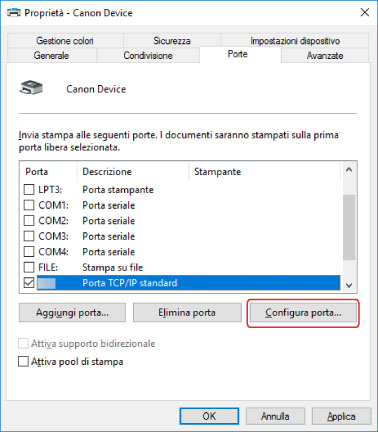
Fare clic su [Configura porta].
9.
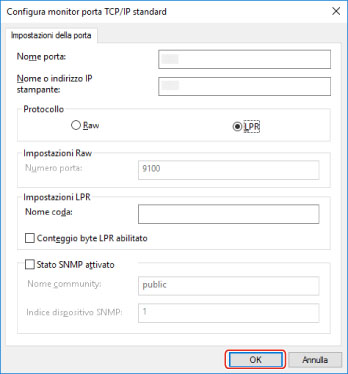
Impostare la porta.
Quando si utilizza Raw
Selezionare [Protocollo] > [Raw] → fare clic su [OK].
Quando si utilizza LPR
(1) Selezionare [Protocollo] > [LPR] → specificare una delle seguenti code di stampa per [Impostazioni LPR] > [Nome coda].
LP: stampa secondo l'impostazione di spooling della periferica. Questa è l'impostazione utilizzata normalmente.
SPOOL: stampa sempre dopo aver eseguito lo spooling al disco fisso, a prescindere dalle impostazioni della periferica.
DIRECT: stampa sempre senza eseguire lo spooling al disco fisso, a prescindere dalle impostazioni della periferica.
(2) Fare clic su [OK].
10.
Fare clic su [Chiudi].