Stampa da un'app di Store
In questa sezione viene spiegata la procedura di base per visualizzare la schermata delle impostazioni di stampa del driver e stampare da un'app di Store.
Se le funzioni da utilizzare non vengono visualizzate nella schermata delle impostazioni di stampa di un app store, è possibile utilizzarle modificando le impostazioni predefinite.
Per ulteriori informazioni sulle impostazioni di stampa dell'app di Store, fare riferimento alla Guida per l'utente per Canon Office Printer Utility.
 NOTA
NOTAQuando si stampa su Windows 10, verificare che sia [Consenti l'esecuzione delle app in background] sia [Canon Office Printer Utility] siano abilitati in [Impostazioni] > [Privacy] > [App in background] in Windows.
Per stampare da un'app di Store in Windows 10
1.
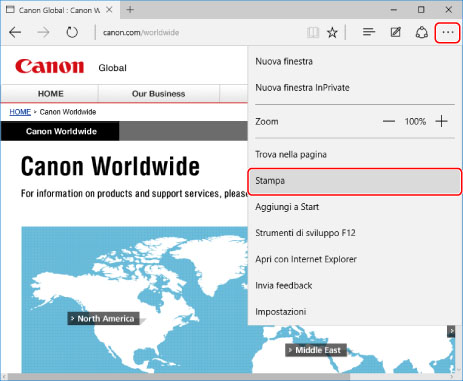
Selezionare [Stampa] dal menu della app.
2.
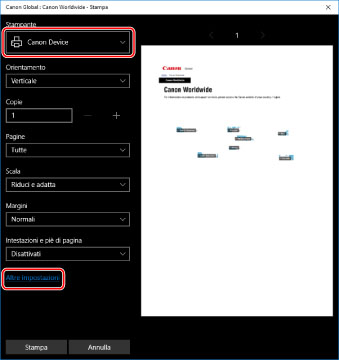
Nella schermata di stampa, selezionare la periferica in uso → fare clic su [Altre impostazioni].
3.
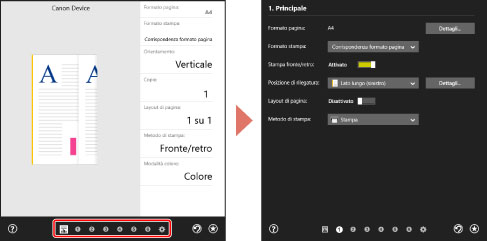
Nella schermata delle impostazioni di stampa del driver, impostare gli elementi richiesti.
È possibile passare da una scheda all'altra, se necessario.
 NOTA
NOTASe viene visualizzata la schermata delle impostazioni di stampa standard di Windows diversa da quella sopra riportata, è possibile che si sia verificato un errore relativo all'ambiente, alle impostazioni o allo stato di installazione del driver. Fare riferimento alla risoluzione dei problemi per informazioni su come visualizzare la schermata delle impostazioni di stampa del driver.
Se la funzione che si desidera utilizzare non è visualizzata nella schermata delle impostazioni di stampa, configurare le impostazioni di stampa dopo aver attivato le funzioni della periferica recuperando le informazioni sulla periferica, ecc.
4.
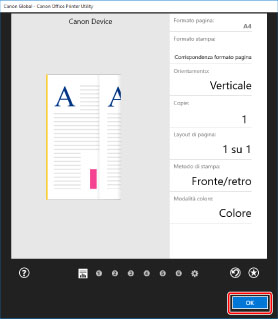
Fare clic su [OK].
5.
Nella schermata di stampa, fare clic su [Stampa].
NOTASe si utilizza il risparmia batteria di Windows, potrebbe non essere possibile stampare a causa di una carica insufficiente della batteria. In questo caso, stampare dopo aver eseguito una delle seguenti operazioni.
Collegare il computer
Consentire l'esecuzione in background di Canon Office Printer Utility nelle impostazioni della batteria
A tal fine, eseguire la seguente procedura.
(1) Fare clic su [Vedi le app con effetti sulla durata della batteria] in [Impostazioni] > [Sistema] > [Batteria].
(2) Nella schermata visualizzata, selezionare [Mostra] > [Tutte le app].
(3) Selezionare [Canon Office Printer Utility] → disabilitare [Consenti a Windows di decidere quando questa app può essere eseguita in background], quindi selezionare [Consenti all'app di eseguire attività in background].
In alternativa, stampare dopo aver disattivato il risparmia batteria in [Batteria].
Per stampare da un'app di Store in Windows 8.1/Server 2012 R2
1.
Visualizzare i dati da stampare nella app.
2.
Visualizzare la barra degli accessi, quindi fare clic su [ Dispositivi] → [
 Stampa] → la periferica utilizzata.
Dispositivi] → [Stampa] → la periferica utilizzata.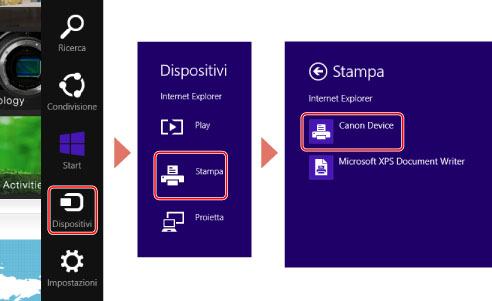
3.
Fare clic su [Altre impostazioni].
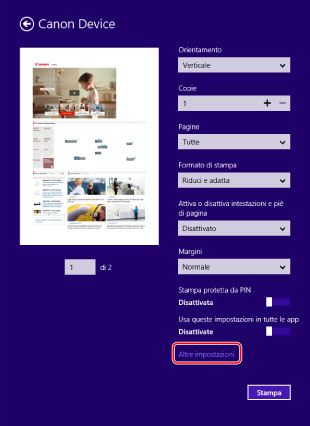
4.
Nella schermata delle impostazioni di stampa del driver, impostare gli elementi richiesti.
È possibile passare da una scheda all'altra, se necessario.
NOTASe viene visualizzata la schermata delle impostazioni di stampa standard di Windows diversa da quella sopra riportata, è possibile che si sia verificato un errore relativo all'ambiente, alle impostazioni o allo stato di installazione del driver. Fare riferimento alla risoluzione dei problemi per informazioni su come visualizzare la schermata delle impostazioni di stampa del driver.
Se la funzione che si desidera utilizzare non è visualizzata nella schermata delle impostazioni di stampa, configurare le impostazioni di stampa dopo aver attivato le funzioni della periferica recuperando le informazioni sulla periferica, ecc.
5.
Fare clic su [ ] (Indietro).
] (Indietro).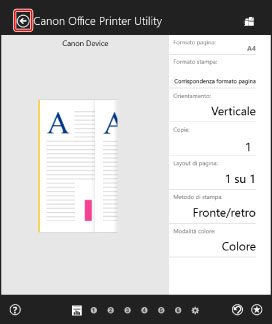
6.
Nella schermata di stampa, fare clic su [Stampa].