A tela de configurações de impressão padrão do Windows é exibida
Mesmo após instalar o driver, a tela de configurações de impressão do driver pode não ser exibida e a tela de configurações de impressão padrão do Windows exibida. Se isso acontecer, é possível ser por vários motivos.
Exiba a tela de configurações de impressão do driver ao se referir a "Causa" e "Solução", que explica cada tela de configurações de impressão padrão do Windows exibida.
Se exibida a partir do ícone do dispositivo em [Dispositivos e Impressoras] ou em um aplicativo da área de trabalho
A tela a seguir é exibida a partir do ícone do dispositivo em [Dispositivos e Impressoras] ou quando imprimir com um aplicativo da área de trabalho.
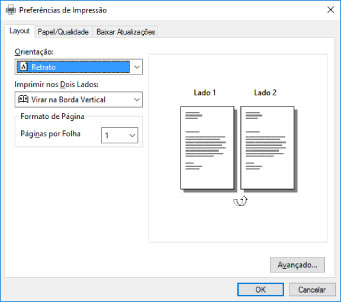
Causa 1.
O driver não foi instalado corretamente no cliente em um ambiente de impressora compartilhada.
Solução
Consulte o procedimento para configuração de um computador como um cliente de impressora compartilhada e instale o driver.
Causa 2.
O driver foi instalado pela função adicionar impressora do Windows (ou pela especificação de um arquivo inf).
Solução
Instale o driver usando o instalador.
Se o ambiente não permitir a instalação com o instalador, você poderá usar a tela de configurações de impressão padrão do Windows.
Causa 3.
Há a possibilidade de alguns problemas ocorrerem ao instalar o driver da impressora.
Solução
Desinstale o driver da impressora e, em seguida, reinstale-o seguindo o procedimento correto.
Se exibido a partir de um aplicativo da loja
A tela a seguir é exibida ao imprimir a partir de um aplicativo da loja.
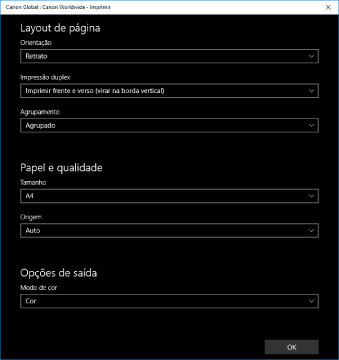
Causa 1.
Não é possível conectar à Internet do computador que está usando.
Solução
As funções necessárias para imprimir com um aplicativo de loja são instaladas a partir da loja do Windows através da Internet. Verifique se você pode acessar a loja do Windows do computador que está usando e, em seguida, reinstale o driver.
Causa 2.
A conta que usou para entrar no Windows não está associada a uma conta da Microsoft.
Solução
Use uma conta da Microsoft para instalar a partir da loja do Windows.
Se a conta que você está usando ao conectar no Windows é uma conta além da conta da Microsoft (uma conta local ou conta domínio), você precisa associá-la a conta da Microsoft seguindo os procedimentos a seguir e, em seguida, instalar.
(1) Exiba a tela [Contas].
Em Windows 10
Selecione [Configurações] > [Contas].
Em Windows 8.1
Exiba a barra de símbolos de evento na tela [Área de Trabalho] → selecione [ Configurações] > [Mudar configurações do PC] > [Contas].
Configurações] > [Mudar configurações do PC] > [Contas].(2) Defina associação com uma conta da Microsoft.
Em Windows 10
Selecione [Suas informações] > [Entrar com uma conta da Microsoft].
Em Windows 8.1
Selecione [Sua conta] > [Conectar a uma conta da Microsoft].
Quando você tiver terminado de definir as configurações de acordo com as instruções na tela, verifique se a conta da Microsoft é exibida nas informações da conta.
Causa 3.
O aplicativo é definido de maneira que a tela de configurações de impressão padrão do Windows seja exibida.
Solução
Se você está imprimindo desde um aplicativo da loja, defina o aplicativo para que a tela de configurações de impressão do driver seja exibida.
(1) Inicie a Canon Office Printer Utility.
Em Windows 10
Selecione o Menu Iniciar > [Canon Office Printer Utility] na lista de aplicativos.
Em Windows 8.1/Server 2012 R2
Clique em [ ] na parte inferior da tela [Iniciar] > [Canon Office Printer Utility] na tela [Aplicativos].
] na parte inferior da tela [Iniciar] > [Canon Office Printer Utility] na tela [Aplicativos].(2) Exiba a tela [Opções] da Canon Office Printer Utility.
Em Windows 10
Selecione o menu [ ] na parte superior da tela do aplicativo > [Configurações] > [Opções].
] na parte superior da tela do aplicativo > [Configurações] > [Opções].Em Windows 8.1/Server 2012 R2
Exiba a barra de botões na tela [Área de Trabalho] → selecione [Configurações] > [Opções].
Configurações] > [Opções].(3) Desative [Configurações da tela de configurações de impressão] > [Sempre exibir no modo de compatibilidade].