Printning fra en skrivebordsapp
Dette forklarer de basale procedurer for visning af driverens printindstillinger og for at printe fra en skrivebordsapp.
 BEMÆRK
Hvis du bruger strømsparetilstand i Windows 10, skal du udskrive efter, at du har sat computeren i en stikkontakt, eller efter deaktivering af strømsparetilstanden i [Indstillinger] > [System] > [Batteri].
1.
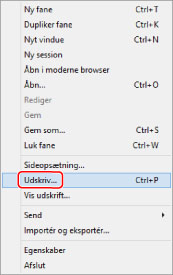
Vælg [Udskriv] fra menuen i app'en.
2.
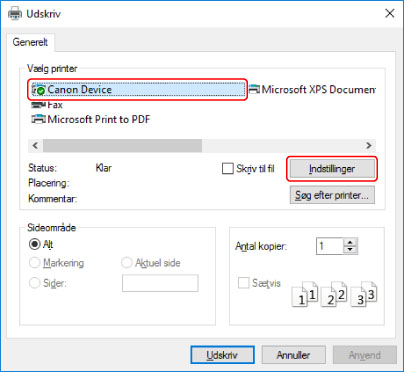
På den enhed, som du bruger, på printskærmen → klik på [Indstillinger], [Printeregenskaber], eller [Egenskaber].
3.
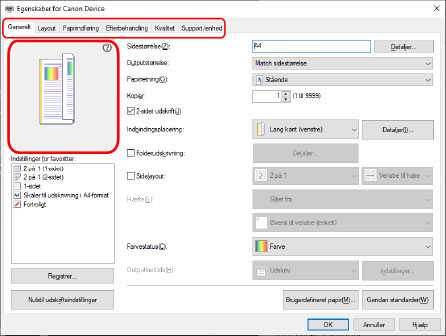
Indstil de påkrævede elementer på driverens skærm for printindstillinger.
Du kan skifte ark om nødvendigt.
De aktuelle indstillinger er illustreret i forhåndsvisningen. Ved at klikke på forhåndsvisningen kan du indstille grundlæggende udskriftsfunktioner, som f.eks. to-sidet udskrivning, indbindingsplacering, sidelayout osv.
 BEMÆRK
Hvis Windows-standardskærmen for printindstillinger, som er forskellig fra skærmen herover, vises, kan det skyldes en fejl i miljøet, indstillinger eller installationsstatus for driveren. Der henvises til fejlfinding for at gøre det muligt at vise skærmen med printindstillinger for driveren.
Hvis den funktion, som du ønsker, ikke vises i printindstillingerne, skal du konfigurere printindstillingerne efter aktivering af funktionerne for enheden efter hentning af enhedsinformation osv.
4.
Klik på [OK].
5.
På printskærmen, klik på [Udskriv] eller [OK].