Paylaşılan Bir Yazıcının İstemcilerini Ayarlama
Burada, aynı ağ üzerinde paylaşılan bir yazdırma sunucusunu kullanarak bir istemci bilgisayardan (bundan sonra "bir istemci" olarak anılacaktır) yazdırma işlevini etkinleştirme prosedürü açıklanmaktadır.
Önkoşullar
Yazdırma sunucusu sürücüsünün paylaşım ayarlarını yapılandırın
Bilgisayarı başlatırken, Administrators üyesi olarak oturum açın.
 NOT
NOTBir çalışma grubu ortamında bir istemcinin ayarlarını yapılandırıyorsanız, istemcide oturum açmaya yönelik kullanıcı adı ve parolanın sunucuda kayıtlı olan kullanıcı adı ve parola ile eşleşmesi gerekir.
Prosedürler
1.
Windows Explorer'da [Ağ] öğesini görüntüleyin.
2.
Yazdırma paylaşımı için ayarlamış olduğunuz bilgisayarı (yazdırma sunucusu) çift tıklatın.
3.
Yükleme gerçekleştirilecek aygıtın simgesini çift tıklatın.
4.
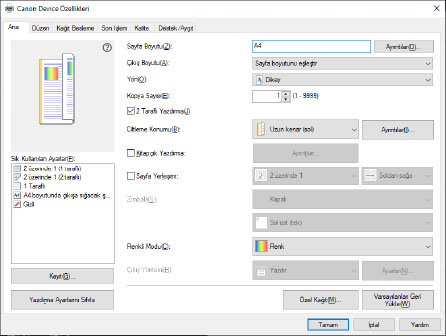
Yazdırma ayarları ekranının istemcide nasıl görüntülendiğine bakın.
Yazdırma ayarları ekranını aşağıdaki prosedürü uygulayarak görüntüleyebilirsiniz.
(1) Windows'ta [Aygıtlar ve Yazıcılar] öğesini görüntüleyin.
(2) Ayarlayacağınız aygıtın simgesini sağ tıklatın → [Yazdırma tercihleri] öğesini seçin.
Aşağıdaki ekran görüntülenirse aşağıdaki prosedürü uygulayın.

Aşağıdaki ekran görüntülenirse, işlem tamamlanmış demektir.
5.
Yükleyiciyi başlatın → ekrandaki talimatlara göre ilerleyin.
Yüklenecek yazdırma sunucusununkiyle aynı sürümdeki sürücüyü kullanın.
6.
[İşlemi Seç] ekranında, [Mevcut yazıcı sürücülerini güncelleştir] öğesini seçin → [İleri] düğmesini tıklatın.
7.
[Yüklenecek Yazıcıların Listesi] bilgilerini kontrol edin → [Başlat] düğmesini tıklatın.
8.
[Çıkış] öğesini tıklatın.
9.
Yükleme işlemi tamamlandıktan sonra bilgisayarı yeniden başlatın.