
Uso de los orígenes del papel
Esta sección describe el funcionamiento de cada origen del papel mostrado en la pantalla principal. (Pantalla principal)
Mueva el cursor por encima del origen del papel para mostrar la información de configuración para el tipo de papel asignado a dicho origen del papel.
Dependiendo de la configuración que desea cambiarse, podría mostrarse una pantalla de inicio de sesión antes de aplicarse el cambio. Introduzca la contraseña del administrador del sistema de la impresora para iniciar sesión.
Mueva el cursor por encima del origen del papel para mostrar la información de configuración para el tipo de papel asignado a dicho origen del papel.
Dependiendo de la configuración que desea cambiarse, podría mostrarse una pantalla de inicio de sesión antes de aplicarse el cambio. Introduzca la contraseña del administrador del sistema de la impresora para iniciar sesión.
|
Si los ajustes predeterminados de la bandeja multiusos se encuentran guardados directamente en la impresora, el Media Librarian no puede realizar o cancelar las asignaciones del tipo de papel para la bandeja multiusos. |
Asignar tipos de papel
Utilice los siguientes métodos para asignar un tipo de papel a un origen del papel.
|
Incluso si un tipo de papel está guardado en la lista de papel, el tamaño del papel debe especificarse para asignarlo a los orígenes del papel. Guarde el tamaño del papel editando los ajustes del tipo de papel. (Editar tipos de papel) |
Arrastrar y soltar el tipo de papel desde la lista de papel al origen del papel
El origen del papel para el que se ha asignado un tipo de papel seleccionado cambia a azul. El color de los orígenes del papel no asignados no cambia.
Origen del papel asignado
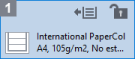 | 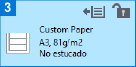 |
 |
La visualización del origen del papel depende de su impresora. |
Utilizar el modo de selección del casete en la lista de papel
Tras seleccionar el tipo de papel que desee asignar en la ventana Lista de papel, haga clic en  para entrar en el modo de selección del casete.
El origen del papel para el que se ha asignado un tipo de papel seleccionado cambia a azul. El color de los orígenes del papel no asignados no cambia.
Una vez seleccionado el origen del papel, se completa la asignación del origen del papel.
para entrar en el modo de selección del casete.El origen del papel para el que se ha asignado un tipo de papel seleccionado cambia a azul. El color de los orígenes del papel no asignados no cambia.
Una vez seleccionado el origen del papel, se completa la asignación del origen del papel.
Hacer clic con el botón derecho en un tipo de papel en la lista de papel y seleccionar un origen del papel
Hacer clic con el botón izquierdo en un origen del papel y seleccionar un tipo de papel desde la lista de tipos personalizados que se muestra
Puede configurar cualquier opción de ajuste para el tipo de papel en la lista de tipos personalizados.
Arrastrar y soltar el origen del papel para copiar el tipo de papel a un origen del papel diferente
El origen del papel para el que se ha asignado un tipo de papel seleccionado cambia a azul. El color de los orígenes del papel no asignados no cambia.
|
Cargue el tipo de papel asignado en el origen del papel en la impresora. |
Cancelar asignaciones de tipo de papel
Para cancelar un tipo de papel asignado a un origen del papel, haga clic en  en el origen del papel.
El origen del papel se sombrea y aparece sin ajustes. Haga clic de nuevo para quitar el sombreado del origen del papel y devolver la asignación de papel.
El papel no puede alimentarse desde un origen del papel mientras está sombreado.
en el origen del papel.El origen del papel se sombrea y aparece sin ajustes. Haga clic de nuevo para quitar el sombreado del origen del papel y devolver la asignación de papel.
El papel no puede alimentarse desde un origen del papel mientras está sombreado.
Bloquear orígenes del papel
Para evitar que cambie una combinación de origen del papel y tipo de papel asignado, haga clic en  en el origen del papel para bloquear el origen del papel. Tras el bloqueo,
  aparece. Haga clic de nuevo para desbloquear.
en el origen del papel para bloquear el origen del papel. Tras el bloqueo, aparece. Haga clic de nuevo para desbloquear. |
Los ajustes para tipos de papel asignados a orígenes del papel bloqueados no pueden editarse con Media Librarian. Dependiendo de la impresora conectada y de su configuración, es posible que aparezcan los siguientes iconos en las fuentes de papel. Si está conectado a una impresora compatible, al configurar [Restringir origen del papel] desde el panel de control de la impresora  (Configuración) se mostrará (Configuración) se mostrará o o  .: [Restringir origen del papel] está habilitado. Este icono indica que otro usuario está utilizando actualmente este origen de papel. Tenga cuidado al cambiar la configuración del papel para este origen de papel.: [Restringir origen del papel] está deshabilitado. .: [Restringir origen del papel] está habilitado. Este icono indica que otro usuario está utilizando actualmente este origen de papel. Tenga cuidado al cambiar la configuración del papel para este origen de papel.: [Restringir origen del papel] está deshabilitado. : [Restringir origen del papel] está deshabilitado y no se puede habilitar. : [Restringir origen del papel] está deshabilitado y no se puede habilitar. |
Abrir orígenes del papel en la impresora desde Media Librarian
Puede hacer clic en  en un origen del papel para abrir el origen del papel correspondiente en la impresora.
en un origen del papel para abrir el origen del papel correspondiente en la impresora. |
Esta función no puede utilizarse para orígenes del papel donde no aparece.Abra los orígenes del papel tras comprobar que no hay nadie cerca de los orígenes del papel en la impresora. |
Ajuste rápido de los elementos de ajuste
Cuando la Unidad de detección esté instalada en la impresora, haga clic con el botón derecho en un origen de papel para visualizar los elementos de ajuste que pueden comenzar el ajuste automático para el tipo de papel en ese origen de papel.
|
Dependiendo del tipo de papel en el origen de papel seleccionado, el ajuste automático podría no estar disponible. Los elementos de ajuste para los cuales el ajuste automático no está disponible aparecen en gris. Los ajustes necesarios para el ajuste automático se pueden realizar desde el cuadro de diálogo de configuración. (Pestaña Opciones de ajuste rápido) |