
Utilisation des sources papier
Cette section décrit les opérations pour chaque source papier affichée dans l'écran principal. (Écran principal)
Déplacez le curseur de la souris sur une source papier pour afficher les informations de réglage pour le type de papier attribué à la source papier.
Selon le réglage à modifier, un écran de connexion peut s'afficher avant que la modification ne soit appliquée. Saisissez le mot de passe de l'administrateur système de l'imprimante pour vous identifier.
Déplacez le curseur de la souris sur une source papier pour afficher les informations de réglage pour le type de papier attribué à la source papier.
Selon le réglage à modifier, un écran de connexion peut s'afficher avant que la modification ne soit appliquée. Saisissez le mot de passe de l'administrateur système de l'imprimante pour vous identifier.
|
Si les réglages par défaut du bac multifonction sont mémorisés directement sur l'imprimante, Media Librarian ne peut pas exécuter ou annuler les affectations de type de papier pour le bac multifonction. |
Attribution des types de papier
Utilisez les méthodes suivantes pour attribuer un type de papier à une source papier.
|
Même si un type de papier est mémorisé dans la liste papiers, le format de papier doit être spécifié pour l'affecter aux sources papier. Mémorisez le format du papier en modifiant les paramètres de type de papier. (Modification des types de papier) |
Glisser et déposer le type de papier de la liste papiers dans la source papier
La source papier à laquelle le type de papier sélectionné est attribué passe au bleu. La couleur des sources papier non attribuées ne change pas.
Source papier attribuée
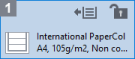 | 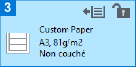 |
 |
L'affichage de la source de papier dépend de votre imprimante. |
Utiliser un mode de sélection de cassette dans la liste papiers
Après avoir sélectionné le type de papier que vous voulez attribuer dans la fenêtre Liste papiers, cliquez sur pour entrer en mode de sélection de cassette.
La source papier à laquelle le type de papier sélectionné est attribué passe au bleu. La couleur des sources papier non attribuées ne change pas.
Une fois qu'une source papier est sélectionnée, l'attribution de la source papier est terminée.
pour entrer en mode de sélection de cassette.La source papier à laquelle le type de papier sélectionné est attribué passe au bleu. La couleur des sources papier non attribuées ne change pas.
Une fois qu'une source papier est sélectionnée, l'attribution de la source papier est terminée.
Faire un clic-droit sur un type de papier dans la liste papiers, et sélectionner une source papier
Faire un clic-gauche sur une source papier, et sélectionner un type de papier dans les types personnalisés qui s'affichent
Vous pouvez configurer tous les éléments de réglage pour le type de papier dans la liste des types personnalisés.
Glisser et déposer la source papier pour copier le type de papier dans une source papier différente
La source papier à laquelle le type de papier sélectionné est attribué passe au bleu. La couleur des sources papier non attribuées ne change pas.
|
Chargez le type de papier attribué dans la source papier dans l'imprimante. |
Annulation des attributions de type de papier
Pour annuler un type de papier attribué à une source papier, cliquez sur  dans la source papier.
La source papier est grisée, et apparaît sans réglage. Cliquez à nouveau pour annuler la zone grisée de la source papier et revenir à l'attribution du papier.
Le papier ne peut pas être chargé depuis une source papier si elle est grisée.
dans la source papier.La source papier est grisée, et apparaît sans réglage. Cliquez à nouveau pour annuler la zone grisée de la source papier et revenir à l'attribution du papier.
Le papier ne peut pas être chargé depuis une source papier si elle est grisée.
Verrouillage des sources papier
Afin d'éviter des modifications d'une combinaison de source papier et type de papier attribué, cliquez sur  dans la source papier pour verrouiller la source papier. Après le verrouillage,
  apparaît. Cliquez à nouveau pour déverrouiller.
dans la source papier pour verrouiller la source papier. Après le verrouillage, apparaît. Cliquez à nouveau pour déverrouiller. |
Les réglages pour les types de papier attribués aux sources papier verrouillées peuvent être modifiés avec Media Librarian. Selon l'imprimante connectée et ses paramètres, les icônes suivantes peuvent apparaître sur les alimentations papier. S'il est connecté à une imprimante compatible, le réglage [Limiter source de papier] à partir du panneau de contrôle de l'imprimante  (Réglages/Enregistrement) affichera (Réglages/Enregistrement) affichera ou ou  . : [Limiter source de papier] est activé. Cette icône indique qu'un autre utilisateur utilise actuellement cette alimentation papier. Soyez prudent lorsque vous modifiez les paramètres du papier pour cette alimentation papier. : [Limiter source de papier] est désactivé. . : [Limiter source de papier] est activé. Cette icône indique qu'un autre utilisateur utilise actuellement cette alimentation papier. Soyez prudent lorsque vous modifiez les paramètres du papier pour cette alimentation papier. : [Limiter source de papier] est désactivé. : [Limiter source de papier] est désactivé et ne peut pas être activé. : [Limiter source de papier] est désactivé et ne peut pas être activé. |
Ouverture des sources papier dans l'imprimante depuis Media Librarian
Vous pouvez cliquer sur  dans une source papier pour ouvrir la source papier correspondante dans l'imprimante.
dans une source papier pour ouvrir la source papier correspondante dans l'imprimante. |
Cette fonction ne peut pas être utilisée pour les sources papier où n'apparaît pas.Ouvrez les sources papier après avoir vérifié que personne ne se trouve à proximité des sources papier au niveau de l'imprimante. |
Réglage rapide des éléments de réglage
Lorsque le Unité de détection est installé sur l'imprimante, cliquez avec le bouton droit de la souris sur une alimentation papier pour afficher les éléments de réglage qui peuvent commencer le réglage automatique pour le type de papier dans cette source de papier.
|
Selon le type de papier dans l'alimentation papier sélectionnée, le réglage automatique peut ne pas être disponible. Les éléments de réglage ne pouvant pas effectuer de réglage automatique sont grisés. Les réglages nécessaires pour le réglage automatique peuvent être effectués à partir de la boîte de dialogue des réglages. (Paramètres de réglage rapide onglet) |