Zobrazení webové stránky
Pro spuštění přístupu na web a zobrazení požadované webové stránky postupujte podle pokynů níže.
1.
Stiskněte tlačítko [Web Access].
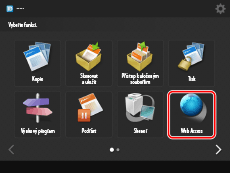
Pokud se na obrazovce hlavní nabídky nezobrazí požadovaná funkce, stiskněte  .
.
.2.
Stiskněte adresní řádek.
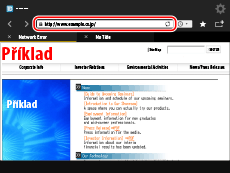
3.
Zadejte adresu URL požadované webové stránky → stiskněte [OK].
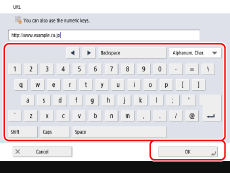
Příklad: http://www.example.com
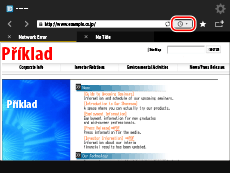
Stisknutím  zobrazte historii zadané adresy URL. Webovou stránku, kterou chcete zobrazit, můžete vybrat z historie.
zobrazte historii zadané adresy URL. Webovou stránku, kterou chcete zobrazit, můžete vybrat z historie.Zobrazí se požadovaná webová stránka.
|
POZNÁMKA
|
|
Instrukce k zadávání znaků naleznete v části „Uživatelská příručka“.
V závislosti na vstupní oblasti webové stránky se může textové pole klávesnice zobrazit s více vstupními řádky.
V závislosti na velikosti webové stránky nebo snímků se nemusí webová stránka správně zobrazit nebo se může zobrazit chybová zpráva.
V závislosti na velikosti snímku může načítání animací GIF trvat nějakou dobu.
Pokud otevřete více oken, nebudou okna rozlišená a adresy URL se uloží v zadávaném pořadí.
|
4.
Dávejte pozor, abyste stisknuli  (Resetovat) po dokončení využívání přístupu na web.
(Resetovat) po dokončení využívání přístupu na web. |
DŮLEŽITÉ
|
|
Po provedení postupu [Inicializovat všechna data/Nastavení] v [Nastavení správy] (Nastavení/uložení) se odstraní následující zaregistrovaná nebo uložená data:
Oblíbená
Informace o historii
Soubory cookie
Nastavení (obnoveno na výchozí hodnoty)
Další informace o [Inicializovat všechna data/Nastavení] naleznete v části „Uživatelská příručka“.
|
|
POZNÁMKA
|
|
Následující postupy se provedou, když se odhlásíte:
Soubory cookie se odstraní
Relace je odpojena
Jsou smazány výpisy [Back] a [Forward]
Zobrazená stránka se změní na prázdnou stránku
|
|
DŮLEŽITÉ
|
|
V závislosti na systémovém prostředí může být nutné nastavit proxy. Instrukce k zadání nastavení proxy naleznete v části „Uživatelská příručka“.
|