Ukládání souboru PDF do poštovní schránky
Soubory PDF, které jsou odkazovány z obsahu webu, lze uložit do poštovní schránky.
Informace o volitelných produktech nezbytných pro použití této funkce naleznete v části „Uživatelská příručka“.
1.
Stiskněte odkaz na soubor PDF.
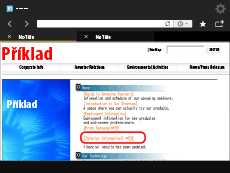
Nemůžete určit více souborů PDF zároveň. Zároveň se soubory PDF nemohou otevřít ve více než dvou oknech.
Pokud je heslo nastaveno pro určený soubor PDF, zadejte heslo.
2.
Stiskněte [Store in User Inbox] → [OK].
3.
Vyberte poštovní schránku, do které chcete soubor uložit → zadejte název dokumentu a heslo dokumentu do [Document Name] a [Document Password] → stiskněte [OK].
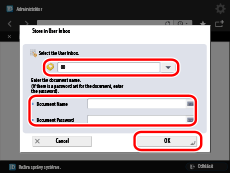
Z rozevíracího seznamu vyberte poštovní schránku, do které chcete soubor uložit.
Zadejte název dokumentu po uložení do [Document Name]. Pokud nic nezadáte, dokument se uloží pod názvem určeným podle data a času. Délka názvu dokumentu může být maximálně 24 znaků.
Pokud je nastaveno heslo, zadejte heslo k zobrazení souboru PDF v [Document Password]. Pokud byl již soubor PDF zobrazen po zadání hesla, nastaví se heslo automaticky.
|
POZNÁMKA
|
|
Soubory PDF, které nemají povolen tisk z důvodu nastavení aplikace Adobe Acrobat, nelze uložit do poštovní schránky.
Pokud není pro vybraný soubor PDF nastaveno žádné heslo dokumentu, není nutné zadávat heslo dokumentu.
Po uložení souboru PDF pomocí hesla do poštovní schránky se soubor změní na dokument bez hesla. Chcete-li ho odeslat jako soubor PDF s heslem, musíte heslo resetovat.
Pokud je pro zvolenou poštovní schránku nastaven kód PIN, zobrazí se obrazovka pro zadání kódu PIN poštovní schránky.
Chcete-li potvrdit, zda byl soubor uložen, zkontrolujte obsah poštovní schránky, která byla vybrána jako místo k uložení.
Pokud chcete zadat Document Password, zadejte správné heslo. Pokud bylo heslo zadáno chybně, soubor se neuloží do poštovní schránky.
Číslo poštovní schránky, číslo dokumentu a heslo dokumentu nastavené při ukládání souboru PDF do poštovní schránky se vymažou při otevření nového souboru PDF. Pokud však stisknete tlačítko [Refresh] k obnovení aktuálně zobrazené stránky, tato nastavení se nevymažou.
|
|
POZNÁMKA
|
|
V závislosti na verzi souboru PDF se mohou vyskytnout případy, kdy nelze soubor uložit do poštovní schránky.
V závislosti na modelu počítače nemusí být tato funkce podporována.
Soubory PDF nelze uložit do paměti příchozí schránky nebo důvěrné faxové schránky.
Pokud jsou pro soubor PDF nastaveny komentáře, také se ukládají automaticky.
Nastavení tisku u komentářů nelze změnit po uložení souboru PDF do poštovní schránky.
Do poštovní schránky nelze ukládat dlouhé soubory PDF.
Počítač nevstoupí do automatického režimu spánku, pokud je zobrazeno dialogové okno ukládání souborů PDF do poštovní schránky. Detaily viz v „Uživatelská příručka“.
|