Printning af en PDF-fil
Du kan printe en sammenkædet PDF-fil.
Få oplysninger om det tilbehør, der kræves for at anvende denne funktion, i Brugervejledning
1.
Tryk på sammenkædningen til PDF-filen.
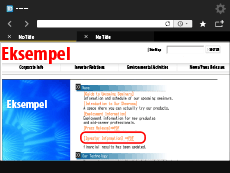
Du kan ikke angive flere PDF-filer ad gangen. Derudover kan PDF-filer ikke åbnes i mere end to vinduer.
Hvis der er angivet et password for den angivne PDF-fil, skal passwordet indtastes.
2.
Tryk på [Print] → [OK].
3.
Tryk på [Print Settings].
Printindstillingsskærmen vises.
4.
Angiv hver indstilling → tryk på [OK].
Hvis du vil angive indstillingerne for printintervallet:
Tryk på [Print Range].
Tryk på [Specify Pages] → angiv det sideinterval, der skal printes, ved hjælp af  -
-  (taltaster) → tryk derefter på [OK].
- (taltaster) → tryk derefter på [OK].Hvis du vil printe alle siderne, skal du vælge [All].
Hvis du vil vælge farvestatus:
Vælg [Auto] eller [Black] i [Color Mode].
Hvis du vælger [Auto], bestemmer maskinen automatisk, om PDF-filen skal printes i farver eller i sort/hvid.
Hvis du vil angive antallet af print:
Tryk på [Copies].
Tryk på [-] eller [+] for at indstille antallet af print → tryk på [OK].
Antallet af print kan indstilles fra 1 til 9.999.
Du kan også bruge - (taltasterne) til at angive printkvaliteten.
- (taltasterne) til at angive printkvaliteten.Hvis du vil angive papirkilden:
Tryk på [Paper Select].
Vælg papirmagasin → tryk på [OK].
Vælg papirformatet automatisk ved at trykke på [Auto].
|
BEMÆRK!
|
|
Det papirformat, der er lagt i hver papirkilde, vises.
Hvis du indstiller [Paper Select] til [Auto], er det ikke muligt at angive tilstanden [N on 1].
|
Hvis du vil lave 2-sidede print:
Tryk på [2-Sided Printing].
Tryk på [On] → vælg finishing-typen → tryk på [OK].
|
[Long Edge]:
|
Kopiens bagside vil vende i samme retning som forsiden. Hvis billedet er vendt lodret, vil printets for- og bagside have den modsatte retning i top og bund.
|
|
[Short Edge]:
|
Kopiens bagside vil vende på hovedet i forhold til forsiden. Hvis billedet er vendt vandret, vil printets for- og bagside have den samme retning i top og bund.
|
Hvis du ikke vil lave et tosidet print, skal du trykke på [Off].
Hvis du vil angive en finishing-tilstand:
Tryk på [Finishing].
Vælg en finishing-tilstand → tryk på [OK].
|
[Collate (Page order)]:
|
Print sorteres automatisk i sideordnede sæt.
|
|
[Group (Same pages)]:
|
Alle print af den samme webside bliver staksorteret sammen.
|
Hvis du vil angive indstillingerne for <N on 1>:
Tryk på [N on 1].
|
BEMÆRK!
|
|
Hvis du indstiller [Paper Select] til [Auto], er det ikke muligt at angive tilstanden [N on 1].
|
Vælg typen af N på 1 → vælg billedrækkefølgen → tryk på [OK].
|
[2 on 1]:
|
Denne indstilling reducerer et tosidet dokument, så det kan være på én side.
|
|
[4 on 1]:
|
Denne indstilling reducerer et firsidet dokument, så det kan være på én side.
|
Hvis du ikke vil angive indstillingerne for N på 1 skal du trykke på [Off].
Hvis du vil printe kommentarerne:
Tryk på [Print Comments].
Vælg, om du vil printe kommentarerne → tryk på [OK].
|
[Auto]:
|
Printer PDF-filen og kun de kommentarer, der er angivet til printning.
|
|
[Do Not Print]:
|
Printer kun PDF-filen.
|
Hvis der kræves et password for at åbne dokumentet:
Tryk på [Document Password].
Tryk på tekstindtastningsfeltet → angiv dokumentpasswordet → tryk på [OK].
|
BEMÆRK!
|
|
Hvis der ikke er angivet et password til dokumentet for den valgte PDF-fil, er det ikke nødvendigt at angive dokumentpasswordet.
Når du printer en PDF-fil, der har fået angivet et dokumentpassword, skal du først angive dokumentpasswordet. Hvis der ikke er angivet et password, kan du ikke printe PDF-filen.
Hvis du printer en PDF-fil, efter at du har vist den, angives det dokumentpassword, der blev brugt ved åbning af filen, automatisk.
|
5.
Tryk på [OK].
De valgte printindstillinger angives.
6.
Tryk på [Start Printing].
Den valgte PDF-fil printes.
|
BEMÆRK!
|
|
Afhængigt af versionen af PDF-filen kan der være tilfælde, hvor PDF-filen ikke kan printes.
Maskinen går ikke i den automatiske dvaletilstand, hvis printdialogboksen vises. Læs nærmere i "Brugervejledning".
Printindstillingerne gendannes til standardværdierne, hvis følgende betingelser er opfyldt:
Når nulstillingsknappen trykkes ned
Når brugeren logger af
Når statussen Automatisk nulstilling aktiveres
|