PDF-tiedoston tulostaminen
Voit tulostaa linkitetyn PDF-tiedoston.
Tietoja tämän toiminnon yhteydessä tarvittavista lisävarusteista on oppaassa "Käyttöopas".
1.
Valitse PDF-tiedoston linkki.
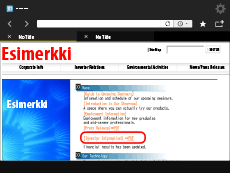
Et voi määrittää useita PDF-tiedostoja samanaikaisesti. Lisäksi PDF-tiedostoja ei voi olla auki useammassa kuin kahdessa ikkunassa.
Jos määritetylle PDF-tiedostolle on asetettu salasana, syötä salasana.
2.
Valitse [Print] → [OK].
3.
Valitse [Print Settings].
Tulostusasetusikkuna ilmestyy näyttöön.
4.
Määritä asetukset → valitse [OK].
Jos haluat määrittää tulostusalueen asetukset:
Valitse [Print Range].
Valitse [Specify Pages] → syötä tulostettava sivualue painikkeilla  –
– (numeropainikkeet) → valitse [OK].
– (numeropainikkeet) → valitse [OK].Jos haluat tulostaa kaikki sivut, valitse [All].
Jos haluat valita väritilan:
Valitse [Auto] tai [Black] kohdassa [Color Mode].
Jos valitset [Auto], laite määrittelee automaattisesti, tulostetaanko PDF-tiedosto värillisenä vain mustavalkoisena.
Jos haluat asettaa tulosteiden lukumäärän:
Valitse [Copies].
Aseta tulosteiden määrä painamalla [-] tai [+] → valitse [OK].
Tulosteiden määrä voi olla 1 - 9 999.
Voit syöttää tulostusmäärän myös painikkeilla – (numeropainikkeet).
– (numeropainikkeet).Jos haluat asettaa paperilähteen:
Valitse [Paper Select].
Valitse paperilähde → valitse [OK].
Jos haluat valita paperikoon automaattisesti, valitse [Auto].
|
HUOMAUTUS
|
|
Kuhunkin paperilähteeseen lisätty paperikoko näytetään.
Jos määrität [Paper Select]-asetukseksi [Auto], [N on 1] -tilaa ei voi asettaa.
|
Jos haluat tulostaa kaksipuolisesti:
Valitse [2-Sided Printing].
Valitse [On] → valitse viimeistelyn tyyppi → valitse [OK].
|
[Long Edge]:
|
Kopion etu- ja taustapuoli on samassa ylä-ala -suunnassa. Jos kuva on vaakasuunnassa, tulosteen etu- ja taustapuolella on vastakkaiset ylä-ala-suunnat.
|
|
[Short Edge]:
|
Kopion etu- ja taustapuolilla on vastakkaiset ylä-ala-suunnat. Jos kuva on vaakasuunnassa, tulosteen etu- ja taustapuolella on samat ylä-ala-suunnat.
|
Jos et halua tulostaa kaksipuolisesti, valitse [Off].
Jos haluat asettaa viimeistelytilan:
Valitse [Finishing].
Valitse viimeistelytila → valitse [OK].
|
[Collate (Page order)]:
|
Tulosteet lajitellaan automaattisesti sarjoihin jotka ovat sivujärjestyksessä.
|
|
[Group (Same pages)]:
|
Kaikki saman verkkosivun tulosteet ryhmitellään samaan nippuun.
|
Jos haluat määrittää <N on 1> -asetukset:
Valitse [N on 1].
|
HUOMAUTUS
|
|
Jos määrität [Paper Select]-asetukseksi [Auto], [N on 1] -tilaa ei voi asettaa.
|
Valitse N 1:lle -asetuksen tyyppi → valitse kuvajärjestys → valitse [OK].
|
[2 on 1]:
|
Tämä asetus pienentää kaksisivuisen asiakirjan sopimaan yhdelle sivulle.
|
|
[4 on 1]:
|
Tämä asetus pienentää nelisivuisen asiakirjan sopimaan yhdelle sivulle.
|
Jos et halua määrittää N 1:lle -asetuksia, valitse [Off].
Jos haluat tulostaa kommentit:
Valitse [Print Comments].
Valitse tulostetaanko kommentit → valitse [OK].
|
[Auto]:
|
Tulostaa PDF-tiedoston sekä vain kommentit, jotka on määritetty tulostettavaksi.
|
|
[Do Not Print]:
|
Tulostaa vain PDF-tiedoston.
|
Jos tiedoston avaamiseen vaaditaan salasana:
Valitse [Document Password].
Valitse tekstikenttä → syötä asiakirjan salasana → valitse [OK].
|
HUOMAUTUS
|
|
Jos valitulle PDF-tiedostolle ei ole asetettu asiakirjan salasanaa, asiakirjan salasanaa ei tarvitse syöttää.
Kun tulostat PDF-tiedoston, jolle on asetettu asiakirjan salasana, asiakirjan salasana on syötettävä etukäteen. Jos salasanaa ei syötetä, PDF-tiedostoa ei voi tulostaa.
Jos tulostat PDF-tiedoston sen avaamisen jälkeen, tiedostoa avattaessa käytetty asiakirjan salasana määritetään automaattisesti.
|
5.
Valitse [OK].
Valitut tulostusasetukset asetetaan.
6.
Valitse [Start Printing].
Valittu PDF-tiedosto tulostetaan.
|
HUOMAUTUS
|
|
PDF-tiedoston versiosta riippuen voi olla tapauksia, joissa PDF-tiedostoa ei voida tulostaa.
Laite ei siirry automaattiseen lepotilaan, jos tulostusvalintaikkuna avautuu. Lisätietoja, katso "Käyttöopas".
Tulostusasetukset palautetaan oletusasetuksiinsa seuraavissa tapauksissa:
Kun palautuspainiketta painetaan
Kun käyttäjä kirjautuu ulos
Kun Automaattinen palautus käynnistyy
|