Afdrukken van een PDF-bestand
U kunt een gekoppeld PDF-bestand afdrukken.
Voor informatie over de optionele producten die vereist zijn om deze functie te gebruiken, raadpleegt u "Gebruikershandleiding".
1.
Druk op de koppeling naar het PDF-bestand.
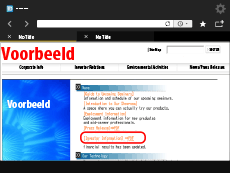
U kunt niet meerdere PDF-bestanden tegelijk aangeven. PDF-bestanden kunnen ook niet in meer dan twee vensters worden geopend.
Als een wachtwoord is ingesteld voor het opgegeven PDF-bestand, voert u het wachtwoord in.
2.
Druk op [Print] → [OK].
3.
Druk op [Print Settings].
Het scherm afdrukinstellingen verschijnt.
4.
Geef elke instelling op → druk op [OK].
Als u instellingen voor de voorbeeldafdruk wilt aangeven:
Druk op [Print Range].
Druk op [Specify Pages] → voer het paginabereik in dat u wilt afdrukken met  -
-  (numerieke toetsen) → druk op [OK].
- (numerieke toetsen) → druk op [OK].Als u alle pagina's wilt afdrukken, drukt u op [All].
Als u de kleurmodus wilt instellen:
Selecteer [Auto] of [Black] in [Color Mode].
Als u [Auto] selecteert, bepaalt de machine automatisch of het PDF-bestand in kleur of in zwart-wit moet worden afgedrukt.
Als u het aantal afdrukken wilt instellen:
Druk op [Copies].
Druk op [-] of [+] om het aantal afdrukken in te stellen → druk op [OK].
Het aantal afdrukken kan uiteenlopen van 1 tot 9.999.
U kunt ook de - (numerieke toetsen) gebruiken om de afdrukhoeveelheid in te voeren.
- (numerieke toetsen) gebruiken om de afdrukhoeveelheid in te voeren.Als u de papierbron wilt aangeven:
Druk op [Paper Select].
Selecteer de papierbron → druk op [OK].
Om het papierformaat automatisch te selecteren, drukt u op [Auto].
|
N.B.
|
|
Het papierformaat dat in elk van de papierbronnen is geladen, wordt weergegeven.
Als u [Paper Select] instelt op [Auto], kan de modus [N on 1] niet worden ingesteld.
|
Als u een dubbelzijdige afdruk wilt maken:
Druk op [2-Sided Printing].
Druk op [On] → selecteer het type afwerking → druk op [OK].
|
[Long Edge]:
|
De voor- en achterzijden van de kopie hebben dezelfde boven-onder oriëntatie. Als de afbeelding in horizontale stand staat, hebben de voor- en achterzijden van de afdruk een tegengestelde boven-onderoriëntatie.
|
|
[Short Edge]:
|
De voor- en achterzijden van de kopie hebben een tegengestelde boven-onder oriëntatie. Als de afbeelding in horizontale stand staat, hebben de voor- en achterzijden van de afdruk dezelfde boven-onderoriëntatie.
|
Als u geen dubbelzijdige afdruk wilt maken, drukt u op [Off].
Als u een Afwerkingsmodus wilt aangeven:
Druk op [Finishing].
Selecteer een Afwerkingsmodus → druk op [OK].
|
[Collate (Page order)]:
|
De afdrukken worden automatisch op paginavolgorde in sets gesorteerd.
|
|
[Group (Same pages)]:
|
Alle afdrukken van dezelfde Webpagina worden gegroepeerd.
|
Als u de instellingen voor <N on 1> wilt aangeven:
Druk op [N on 1].
|
N.B.
|
|
Als u [Paper Select] instelt op [Auto], kan de modus [N on 1] niet worden ingesteld.
|
Selecteer het type N op 1 → selecteer de beeldvolgorde → druk op [OK].
|
[2 on 1]:
|
Met deze instelling wordt een document van twee pagina's verkleind zodat het op één pagina past.
|
|
[4 on 1]:
|
Met deze instelling wordt een document van vier pagina's verkleind zodat het op één pagina past.
|
Als u de instellingen voor N op 1 niet wilt aangeven, drukt u op [Off].
Als u de opmerkingen wilt afdrukken:
Druk op [Print Comments].
Selecteer of u de opmerkingen wilt afdrukken → druk op [OK].
|
[Auto]:
|
Hiermee wordt het PDF-bestand afgedrukt en alleen de opmerkingen die zijn opgegeven voor afdrukken.
|
|
[Do Not Print]:
|
Hiermee drukt u alleen het PDF-bestand af.
|
Als er een wachtwoord nodig is om het document te openen
Druk op [Document Password].
Druk op het tekstinvoerveld → voer het documentwachtwoord in → druk op [OK].
|
N.B.
|
|
Als er geen documentwachtwoord is ingesteld voor het geselecteerde PDF-bestand, hoeft u het documentwachtwoord niet in te voeren.
Wanneer u een PDF-bestand afdrukt met een documentwachtwoord, moet u het documentwachtwoord vooraf invoeren. Als er geen wachtwoord is ingevoerd, kunt u het PDF-bestand niet afdrukken.
Als u een PDF-bestand afdrukt nadat het is weergegeven, wordt het documentwachtwoord dat werd gebruikt bij het openen van het bestand automatisch ingesteld.
|
5.
Druk op [OK].
De geselecteerde afdrukinstellingen zijn ingesteld.
6.
Druk op [Start Printing].
Het geselecteerde PDF-bestand wordt afgedrukt.
|
N.B.
|
|
Afhankelijk van de versie van het PDF-bestand kunnen er gevallen zijn waarin het PDF-bestand niet kan worden afgedrukt.
De machine komt niet in de sluimermodus als het afdrukdialoogvenster verschijnt. Voor meer informatie raadpleegt u "Gebruikershandleiding".
De afdrukinstellingen worden onder de volgende omstandigheden hersteld naar de standaardinstellingen:
Wanneer op de resettoets wordt gedrukt
Wanneer de gebruiker uitlogt
Wanneer de modus Automatische reset is geactiveerd
|