Wyświetlanie strony internetowej
Aby uruchomić Dostęp sieciowy i wyświetlić stronę internetową, wykonaj poniższe instrukcje.
1.
Naciśnij przycisk [Dostęp Sieciowy].
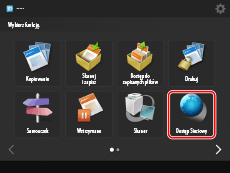
Jeśli wymagana funkcja nie jest wyświetlana na ekranie Główne menu, naciśnij przycisk  .
.
.2.
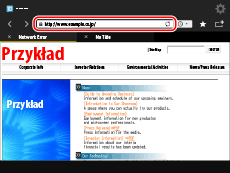
Naciśnij pasek adresu.
3.
Wprowadź adres URL wymaganej strony internetowej → naciśnij przycisk [OK].
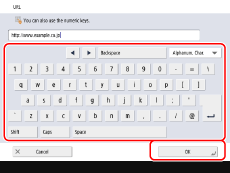
Przykład: http://www.przyklad.pl
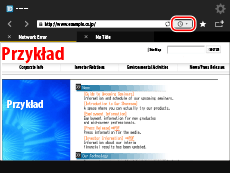
Naciśnij przycisk  , aby wyświetlić historię wprowadzonych adresów URL. Można wybrać stronę internetową do wyświetlenia z historii.
, aby wyświetlić historię wprowadzonych adresów URL. Można wybrać stronę internetową do wyświetlenia z historii.Zostanie wyświetlona odpowiednia strona internetowa.
|
UWAGA
|
|
Aby uzyskać instrukcje dotyczące wprowadzania znaków, patrz „Podręcznik użytkownika”.
W zależności od obszaru wprowadzania strony internetowej, może zostać wyświetlone pole klawiatury z wieloma wierszami do wprowadzania danych.
W zależności od rozmiaru strony internetowej lub obrazów, strona internetowa może nie być wyświetlana prawidłowo lub może zostać wyświetlony komunikat o błędzie.
W zależności od rozmiaru obrazu, załadowanie animacji GIF może zająć pewien czas.
Jeśli otwartych jest wiele okien, okna nie są rozróżniane i adresy URL są zapisywane w kolejności wprowadzania.
|
4.
Upewnij się, aby nacisnąć przycisk  (Reset) po zakończeniu korzystania z Dostępu sieciowego.
(Reset) po zakończeniu korzystania z Dostępu sieciowego. |
WAŻNE
|
|
Po wykonaniu funkcji [Inicjuj Wszystkie Dane/Ustawienia] w menu [Ustawienia Zarządzania] (Ustawienia/Rejestracja) następujące zarejestrowane lub zapisane dane zostaną usunięte:
Ulubione
Historia
Pliki cookie
Ustawienia (przywrócone do wartości domyślnych)
Aby uzyskać więcej informacji na temat opcji [Inicjuj Wszystkie Dane/Ustawienia], patrz „Podręcznik użytkownika”.
|
|
UWAGA
|
|
Po wylogowaniu wykonywane są następujące procedury:
usuwane są pliki cookie
sesja zostaje zamknięta
Dzienniki [Back] i [Forward] są usuwane
zamiast wyświetlanej strony zostaje wyświetlona pusta strona
|
|
WAŻNE
|
|
W zależności od środowiska systemowego, wymagane może być określenie ustawień proxy. Aby uzyskać instrukcje dotyczące określania ustawień proxy, patrz „Podręcznik użytkownika”.
|