Drukowanie pliku PDF
Można wydrukować plik PDF poprzez łącze.
Aby uzyskać informacje na temat produktów opcjonalnych wymaganych do korzystania z tej funkcji, patrz „Podręcznik użytkownika”.
1.
Naciśnij łącze do pliku PDF.
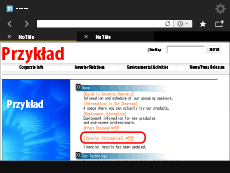
Nie można jednocześnie wybrać kilku plików PDF. Nie można również otworzyć plików PDF w więcej niż dwóch oknach.
Jeśli w danym pliku PDF ustawiono hasło, wprowadź hasło.
2.
Naciśnij przycisk [Print] → [OK].
3.
Naciśnij przycisk [Print Settings].
Zostanie wyświetlony ekran ustawień drukowania.
4.
Określić poszczególne ustawienie → i nacisnąć na [OK].
Jeśli chcesz określić ustawienia dotyczące zakresu drukowania:
Naciśnij przycisk [Print Range].
Naciśnij przycisk [Specify Pages] → wprowadź zakres stron do wydrukowania za pomocą przycisków numerycznych  -
-  → naciśnij przycisk [OK].
- → naciśnij przycisk [OK].Jeśli chcesz wydrukować wszystkie strony, naciśnij przycisk [All].
Jeśli chcesz wybrać tryb kolorowy:
Wybierz wartość [Auto] dla opcji [Black] w menu [Color Mode].
Po wybraniu opcji [Auto] urządzenie automatycznie ustawi wydruk pliku PDF w kolorze lub czarno-biało.
Jeśli chcesz ustawić liczbę kopii:
Naciśnij przycisk [Copies].
Naciśnij przycisk [-] lub [+], aby ustawić liczbę kopii → naciśnij przycisk [OK].
Można wybrać ilość wydruków z zakresu od 1 do 9999.
Aby wprowadzić liczbę kopii, można również użyć przycisków numerycznych - .
- .Jeśli chcesz określić źródło papieru:
Naciśnij przycisk [Paper Select].
Wybierz źródło papieru → naciśnij [OK].
Aby automatycznie wybrać rozmiar papieru, naciśnij przycisk [Auto].
|
UWAGA
|
|
Zostanie wyświetlony rozmiar papieru załadowany do każdego źródła papieru.
Po ustawieniu opcji [Paper Select] na wartość [Auto] nie można ustawić trybu [N on 1].
|
Jeśli chcesz drukować dwustronnie:
Naciśnij przycisk [2-Sided Printing].
Naciśnij przycisk [On] → wybierz typ wykończenia → naciśnij przycisk [OK].
|
[Long Edge]:
|
Przednie i tylne strony kopii będą miały tę samą orientację góra-dół. Jeśli obraz ma układ poziomy, przednie i tylne strony arkusza będą mieć przeciwną orientację góra-dół.
|
|
[Short Edge]:
|
Przednie i tylne strony kopii będą miały przeciwne orientacje góra-dół. Jeśli obraz ma układ poziomy, przednie i tylne strony arkusza będą mieć taką samą orientację góra-dół.
|
Jeśli nie chcesz drukować dwustronnie, naciśnij przycisk [Off].
Jeśli chcesz określić tryb wykończenia:
Naciśnij przycisk [Finishing].
Wybierz tryb wykończenia → naciśnij przycisk [OK].
|
[Collate (Page order)]:
|
Wydruki są automatycznie układane w komplety z zachowaniem oryginalnej kolejności ułożenia stron.
|
|
[Group (Same pages)]:
|
Wszystkie wydruki tej samej strony internetowej zostaną pogrupowane razem.
|
Jeśli chcesz określić ustawienia dla opcji <N on 1>:
Naciśnij przycisk [N on 1].
|
UWAGA
|
|
Po ustawieniu opcji [Paper Select] na wartość [Auto] nie można ustawić trybu [N on 1].
|
Wybierz typ N na 1 → wybierz kolejność obrazów → naciśnij przycisk [OK].
|
[2 on 1]:
|
To ustawienie zmniejsza dokument zawierający dwie strony, tak aby mieścił się na jednej stronie.
|
|
[4 on 1]:
|
To ustawienie zmniejsza dokument zawierający cztery strony, tak aby mieścił się na jednej stronie.
|
Jeśli nie chcesz programować ustawień N na 1, naciśnij przycisk [Off].
Jeśli chcesz wydrukować komentarze:
Naciśnij przycisk [Print Comments].
Wybierz, czy drukować komentarze → naciśnij przycisk [OK].
|
[Auto]:
|
Drukuje plik PDF i tylko te komentarze, które zostały zaznaczone do druku.
|
|
[Do Not Print]:
|
Drukuje tylko plik PDF.
|
Jeśli do otworzenia dokumentu wymagane jest hasło:
Naciśnij przycisk [Document Password].
Naciśnij pole tekstowe → wprowadź hasło dokumentu → naciśnij przycisk [OK].
|
UWAGA
|
|
Jeśli dla wybranego pliku PDF nie ustawiono hasła dokumentu, nie ma konieczności wprowadzania hasła dokumentu.
Podczas drukowania pliku PDF, dla którego ustawiono hasło dokumentu, najpierw należy wprowadzić hasło dokumentu. Jeśli nie wprowadzono hasła, wydrukowanie pliku PDF będzie niemożliwe.
W przypadku drukowania pliku PDF po jego wyświetleniu hasło dokumentu użyte podczas otwierania pliku zostanie automatycznie wykorzystane.
|
5.
Naciśnij przycisk [OK].
Wprowadzone zostaną wybrane ustawienia drukowania.
6.
Naciśnij przycisk [Start Printing].
Zostanie wydrukowany wybrany plik PDF.
|
UWAGA
|
|
W zależności od wersji pliku PDF, może się zdarzyć, że plik PDF nie będzie mógł zostać wydrukowany.
Urządzenie nie przejdzie w tryb Automatycznego uśpienia, jeśli zostanie wyświetlone okno dialogowe drukowania. Aby uzyskać więcej informacji, patrz „Podręcznik użytkownika”.
Domyślne ustawienia drukowania są przywracane w następujących warunkach:
po naciśnięciu przycisku resetowania
po wylogowaniu użytkownika
Gdy aktywuje się tryb Automatycznego resetowania
|