Zapisywanie pliku PDF w skrzynce pocztowej
Pliki PDF powiązane z zawartością strony internetowej można zapisywać w Skrzynce pocztowej.
Aby uzyskać informacje na temat produktów opcjonalnych wymaganych do korzystania z tej funkcji, patrz „Podręcznik użytkownika”.
1.
Naciśnij łącze do pliku PDF.
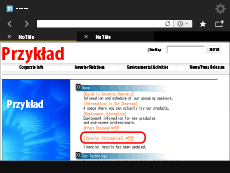
Nie można jednocześnie wybrać kilku plików PDF. Nie można również otworzyć plików PDF w więcej niż dwóch oknach.
Jeśli w danym pliku PDF ustawiono hasło, wprowadź hasło.
2.
Naciśnij przycisk [Store in User Inbox] → [OK].
3.
Wybierz Skrzynkę pocztową do zapisania pliku → wprowadź nazwę dokumentu oraz hasło dokumentu w polach [Document Name] i [Document Password] → naciśnij przycisk [OK].
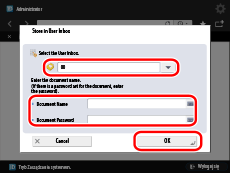
Wybierz Skrzynkę pocztową, w której chcesz zapisać plik z listy rozwijanej.
Określ nazwę dokumentu po zapisaniu w polu [Document Name]. Jeśli nazwa nie zostanie wprowadzona, dokument zostanie zapisany z datą i godziną w nazwie pliku. W nazwie dokumentu można wprowadzić maksymalnie 24 znaki.
W przypadku ustawienia hasła podaj hasło do wyświetlenia pliku PDF w polu [Document Password]. Jeśli plik PDF został już wyświetlony po podaniu hasła, hasło to zostanie automatycznie ustawione.
|
UWAGA
|
|
Pliki PDF, na drukowanie których nie pozwalają ustawienia aplikacji Adobe Acrobat, nie mogą być zapisywane w Skrzynce pocztowej.
Jeśli dla wybranego pliku PDF nie ustawiono hasła dokumentu, nie ma konieczności wprowadzania hasła dokumentu.
Po zapisaniu pliku PDF z hasłem w Skrzynce pocztowej plik zostanie dokumentem bez hasła. Aby przesłać go jako plik PDF z hasłem, wymagane jest zresetowanie hasła.
Jeśli dla wybranej Skrzynki pocztowej ustawiono kod PIN, zostanie wyświetlony ekran wprowadzania kodu PIN do Skrzynki pocztowej.
Aby potwierdzić zapisanie pliku, sprawdź zawartość Skrzynki pocztowej wybranej jako lokalizacja do zapisu.
Jeśli chcesz wprowadzić Document Password, podaj prawidłowe hasło. Jeśli hasło zostało wprowadzone nieprawidłowo, plik nie zostanie zapisany w Skrzynce pocztowej.
Po otwarciu nowego pliku PDF numer Skrzynki pocztowej, numer dokumentu oraz hasło dokumentu ustawione podczas zapisywania pliku PDF w Skrzynce pocztowej zostaną wyczyszczone. Jednak w przypadku naciśnięcia przycisku [Refresh] w celu odświeżenia aktualnie wyświetlanej strony, ustawienia te nie zostaną wyczyszczone.
|
|
UWAGA
|
|
W zależności od wersji pliku PDF, może się zdarzyć, że plik PDF nie będzie mógł być zapisany w Skrzynce pocztowej.
W zależności od modelu urządzenia, ta funkcje może nie być obsługiwana.
Plików PDF nie można zapisywać w Skrzynce odbiorczej pamięci RX ani w Poufnej skrz. odb. faksu.
Jeśli w pliku PDF ustawiono komentarze, zostaną one również zapisane automatycznie.
Nie można zmieniać ustawień drukowania komentarzy po zapisaniu pliku PDF w Skrzynce pocztowej.
Nie można zapisać plików PDF z długim pasem w Skrzynce pocztowej.
Urządzenie nie przejdzie w tryb Automatycznego uśpienia, jeśli wyświetlone zostanie okno dialogowe zapisu plików PDF w Skrzynce pocztowej. Aby uzyskać więcej informacji, patrz „Podręcznik użytkownika”.
|