Печать файла PDF
Вы можете распечатать файл PDF, на который указывает ссылка.
Сведения о дополнительно приобретаемых продуктах, которые требуются для использования этой функции, см. в разделе Руководство пользователя
1.
Нажмите ссылку на файл PDF.
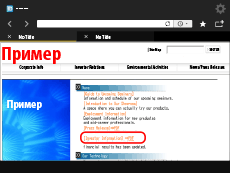
Нельзя одновременно указать несколько файлов PDF. Помимо этого, файлы PDF не могут быть открыты более чем в двух окнах.
Если указанный файл PDF защищен паролем, введите пароль.
2.
Нажмите [Print] → [OK].
3.
Нажмите [Print Settings].
Отобразится экран параметров печати.
4.
Укажите каждый из параметров → нажмите клавишу [OK].
Если вы желаете указать параметры для диапазона печати:
Нажмите [Print Range].
Нажмите [Specify Pages] → введите диапазон страниц для печати при помощи  -
-  (цифровых клавиш) → нажмите [OK].
- (цифровых клавиш) → нажмите [OK].Чтобы напечатать все страницы, нажмите [All].
Если необходимо задать цветовой режим:
Выберите [Auto] или [Black] в [Color Mode].
При выборе [Auto] аппарат автоматически определяет, следует ли печатать файл PDF в цветном или черно-белом варианте.
Если вы хотите установить количество копий для печати:
Нажмите [Copies].
При помощи клавиш [-] или [+] установите количество копий → нажмите [OK].
Можно задать количество отпечатков от 1 до 9999.
Для ввода количества печатных копий также можно использовать - (цифровые клавиши).
- (цифровые клавиши).Если необходимо задать источник бумаги:
Нажмите [Paper Select].
Выберите источник бумаги → нажмите клавишу [OK].
Чтобы выбрать формат бумаги автоматически, нажмите [Auto].
|
ПРИМЕЧАНИЕ
|
|
Отобразится размер бумаги, загруженной в каждый источник бумаги.
Если установить параметр [Paper Select] в положение [Auto], режим [N on 1] установить нельзя.
|
Если требуется получить 2-сторонние печатные копии:
Нажмите [2-Sided Printing].
Нажмите [On] → выберите тип окончательной обработки → нажмите [OK].
|
[Long Edge]:
|
лицевая и обратная стороны копии имеют одинаковую ориентацию верх-низ. Если изображение ориентировано горизонтально, лицевая и обратная стороны распечатки имеют противоположную ориентацию верх-низ.
|
|
[Short Edge]:
|
Лицевая и обратная стороны распечатки имеют противоположную ориентацию верх-низ. Если изображение ориентировано горизонтально, лицевая и обратная стороны распечатки имеют одинаковую ориентацию верх-низ.
|
Если вам не нужны 2-сторонние печатные копии, нажмите [Off].
Если необходимо задать режим конечной обработки:
Нажмите [Finishing].
Выберите режим конечной обработки → нажмите [OK].
|
[Collate (Page order)]:
|
Распечатки автоматически сортируются в комплекты по порядку страниц.
|
|
[Group (Same pages)]:
|
Все распечатки каждой веб-страницы группируются.
|
Если вы желаете указать параметры для <N on 1>:
Нажмите [N on 1].
|
ПРИМЕЧАНИЕ
|
|
Если установить параметр [Paper Select] в положение [Auto], режим [N on 1] установить нельзя.
|
Выберите тип N on 1 → выберите порядок изображений → нажмите [OK].
|
[2 on 1]:
|
Этот параметр уменьшает двухстраничный документ, чтобы он вместился на одной странице.
|
|
[4 on 1]:
|
Этот параметр уменьшает четырехстраничный документ, чтобы он вместился на одной странице.
|
Если вы не хотите устанавливать параметры N on 1, нажмите [Off].
Если вы желаете распечатать комментарии:
Нажмите [Print Comments].
Укажите, требуется ли печатать комментарии → нажмите [OK].
|
[Auto]:
|
Печатается файл PDF и комментарии, указанные для печати.
|
|
[Do Not Print]:
|
Печатает только файл PDF.
|
Если для открытия документа требуется пароль:
Нажмите [Document Password].
Нажмите на поле для ввода текста → введите пароль документа → нажмите [OK].
|
ПРИМЕЧАНИЕ
|
|
Если выбранный файл PDF не защищен паролем, вводить пароль документа не нужно.
При печати документа PDF, защищенного паролем, ввести пароль документа необходимо заранее. Если пароль не введен, распечатать файл PDF нельзя.
Если печать файла PDF выполняется после его отображения, автоматически устанавливается пароль документа, использовавшийся при его открытии.
|
5.
Нажмите [OK].
Установлены выбранные параметры печати.
6.
Нажмите [Start Printing].
Выбранный файл PDF печатается.
|
ПРИМЕЧАНИЕ
|
|
В зависимости от версии файла PDF могут быть случаи, когда файл PDF не может быть напечатан.
Аппарат не переходит в автоматический спящий режим, если отобразилось диалоговое окно печати. Подробные сведения см. в разделе «Руководство пользователя».
Параметры печати по умолчанию восстанавливаются при следующих условиях:
При нажатии кнопки сброса
При выходе пользователя из системы
сработал режим автоматического перезапуска;
|