Skriva ut en PDF-fil
Du kan skriva ut en länkad PDF-fil.
Mer information om vilka tillvalsprodukter som krävs för att använda den här funktionen finns i Användarhandbok
1.
Tryck på länken till PDF-filen.
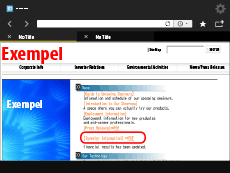
Du kan inte ange flera PDF-filer samtidigt. PDF-filer kan inte vara öppna i mer än två fönster.
Om ett lösenord angetts för angiven PDF-fil anger du lösenordet.
2.
Tryck på [Print] → [OK].
3.
Tryck på [Print Settings].
Menybilden för utskriftsinställningar visas.
4.
Ange varje inställning → tryck på [OK].
Om du vill ange inställningar för utskriftsintervallet:
Tryck på [Print Range].
Tryck på [Specify Pages] → ange utskriftsintervallet med  -
-  (numeric keys, sifferknappar) → tryck på [OK].
- (numeric keys, sifferknappar) → tryck på [OK].Om du vill skriva ut alla sidor trycker du på [All].
Om du vill välja färgarbetssätt:
Välj [Auto] eller [Black] i [Color Mode].
Om du väljer [Auto] bestäms automatiskt att PDF-filen ska skrivas ut antingen i färg eller svartvitt.
Om du vill ställa in antalet utskrifter:
Tryck på [Copies].
Tryck på [-] eller [+] för att ange antalet utskrifter → tryck på [OK].
Antalet utskrifter kan anges mellan 1 och 9 999.
Du kan också använda - (numeric keys, sifferknappar) för att ange utskriftskvalitet.
- (numeric keys, sifferknappar) för att ange utskriftskvalitet.Om du vill ange papperskälla:
Tryck på [Paper Select].
Välj papperskällan → tryck på [OK].
Om du vill välja pappersformat automatiskt trycker du på [Auto].
|
OBS!
|
|
Det pappersformat som finns i respektive papperskälla visas.
Om du har ställt in [Paper Select] på [Auto], kan [N on 1] inte ställas in.
|
Om du vill göra en 2-sidig utskrift:
Tryck på [2-Sided Printing].
Tryck på [On] → välj typ av efterbehandling → tryck på [OK].
|
[Long Edge]:
|
Fram- och baksidan på kopian har samma riktning i höjdled. Bilden är placerad horisontellt, fram- och baksidan på utskriften har motsatt riktning i höjdled.
|
|
[Short Edge]:
|
Fram- och baksidan på kopian har motsatt riktning i höjdled. Bilden är placerad horisontellt, fram- och baksidan på utskriften har samma riktning i höjdled.
|
Om du inte vill välja en 2-sidig utskrift trycker du på [Off].
Om du vill ange efterbehandling:
Tryck på [Finishing].
Välj efterbehandling → tryck på [OK].
|
[Collate (Page order)]:
|
Utskrifterna sorteras automatiskt i kopiesatser och ordnas i sidordning.
|
|
[Group (Same pages)]:
|
Alla utskrifter av samma webbsida grupperas tillsammans.
|
Om du vill ange inställningar för <N on 1>:
Tryck på [N on 1].
|
OBS!
|
|
Om du har ställt in [Paper Select] på [Auto], kan [N on 1] inte ställas in.
|
Välj typ av N på 1 → välj bildordning → tryck på [OK].
|
[2 on 1]:
|
Med den här inställningen minskas ett tvåsidorsdokument och anpassas till en sida.
|
|
[4 on 1]:
|
Med den här inställningen minskas ett fyrasidorsdokument och anpassas till en sida.
|
Om du inte vill ange N på 1-inställningar trycker du på [Off].
Om du vill skriva ut kommentarerna:
Tryck på [Print Comments].
Välj om kommentarerna ska skrivas ut → tryck på [OK].
|
[Auto]:
|
Skriver ut PDF-filen och bara de kommentarer som angetts för utskrift.
|
|
[Do Not Print]:
|
Skriver bara ut PDF-filen.
|
Om ett lösenord krävs för att öppna dokumentet:
Tryck på [Document Password].
Tryck på textinmatningsfältet → ange dokumentlösenordet → tryck på [OK].
|
OBS!
|
|
Om den valda PDF-filen inte har något lösenord tilldelat, behöver du inte ange lösenordet.
När du skriver ut en PDF-fil som tilldelats ett dokumentlösenord, måste du ange lösenordet i förväg. Om du inte anger något lösenord kan du inte skriva ut PDF-filen.
Om du skriver ut en PDF-fil när den visas har dokumentlösenordet, som använts vid öppning av filen, automatiskt ställts in.
|
5.
Tryck på [OK].
De valda utskriftsinställningarna ställs in.
6.
Tryck på [Start Printing].
Den valda PDF-filen skrivs ut.
|
OBS!
|
|
Filen kanske inte kan skrivas ut beroende på vilken version av PDF-fil du använder.
Maskinen går in i viloläge om utskriftsdialogrutan visas. Ytterligare information finns i "Användarhandbok".
Standardutskriftsinställningarna återställs i följande fall:
När återställningsknappen trycks ned
När användaren loggar ut
När arbetssättet Automatisk återställning aktiveras
|