Definindo as configurações de autenticação IEEE 802.1X
É possível conectar a máquina a uma rede 802.1X como um dispositivo cliente. Uma rede 802.1X normal consiste em um servidor RADIUS (servidor de autenticação), switch de LAN (autenticador) e dispositivos clientes com software de autenticação (requerentes). Se um dispositivo tentar se conectar a uma rede 802.1X, o dispositivo precisa passar pela autenticação de usuário para provar que a conexão está sendo criada por um usuário autorizado. As informações de autenticação são enviadas e verificadas por um servidor RADIUS, que autoriza ou recusa a comunicação com a rede dependendo do resultado da autenticação. Se a autenticação falhar, um switch de LAN (ou um ponto de acesso) bloqueia o acesso de fora da rede.
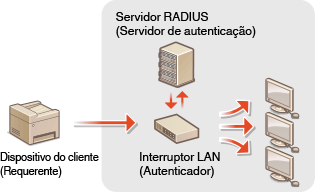
Método de Autenticação IEEE 802.1X
Selecione o método de autenticação nas opções abaixo. Se necessário, instale ou registre uma chave e um certificado ou um certificado de CA antes de configurar a autenticação IEEE 802.1X (Registrando a chave e certificado para a comunicação de rede).
 TLS
TLS
A máquina e o servidor de autenticação autenticam um ao outro através da verificação mútua dos seus certificados. Exige-se uma chave e certificado emitidos por uma autoridade de certificação (CA) para a autenticação cliente (quando autenticar a máquina). Para a autenticação de servidor, pode-se usar um certificado CA instalado através da Interface Remota, além do certificado CA pré-instalado na máquina.
TTLS
Este método de autenticação usa um nome de usuário e senha para a autenticação cliente e um certificado CA para a autenticação de servidor. É possível selecionar MSCHAPv2 ou PAP como o protocolo interno. É possível usar TTLS com PEAP ao mesmo tempo. Habilite TLS para a Interface Remota antes de configurar este método de autenticação (Configurando a chave e o certificado para TLS).
PEAP
As configurações requeridas são quase as mesmas que as configurações para TTLS. MSCHAPv2 é usado como protocolo interno. Habilite TLS para a Interface Remota antes de configurar este método de autenticação (Configurando a chave e o certificado para TLS).
 |
Para mais informações sobre as operações básicas a serem executadas ao configurar a máquina a partir da Interface Remota, consulte Configurando as opções de menu a partir da Interface Remota. |
1
Inicie a Interface Remota e faça o logon no Modo do Gerente do Sistema. Iniciando a Interface Remota
2
Clique em [Configurações/Registro] na página do Portal. Tela da Interface Remota
3
Selecione [Configurações de Rede]  [Configurações IEEE 802.1X].
[Configurações IEEE 802.1X].4
Clique em [Editar].
5
Marque a caixa de seleção [Usar IEEE 802.1X] e insira o nome do login na caixa de texto [Nome de Login].

[Usar IEEE 802.1X]
Marque a caixa de seleção para ativar a autenticação IEEE 802.1X.
Marque a caixa de seleção para ativar a autenticação IEEE 802.1X.
[Nome de Login]
Digite caracteres alfanuméricos para o nome (identidade EAP) usado para identificar o usuário.
Digite caracteres alfanuméricos para o nome (identidade EAP) usado para identificar o usuário.
6
Configure as definições requeridas de acordo com o método de autenticação especificado.

Configuração da TLS
1 | Marque a caixa de seleção [Usar TLS] e clique em [Chave e Certificado]. Não é possível usar a TLS com TTLS ou PEAP. |
2 | Clique em [Registrar Chave Padrão] à direita da chave e certificado que você deseja usar para a autenticação cliente.  Visualizando detalhes de um certificado Você pode conferir detalhes do certificado ou verificar o certificado clicando no link de texto correspondente sob [Nome da Chave], ou no ícone do certificado. |
Configuração da TTLS/PEAP
1 | Marque a caixa de seleção [Usar TTLS] ou [Usar PEAP]. Protocolo interno para TTLS É possível selecionar MSCHAPv2 ou PAP.  |
2 | Clique em [Alterar Nome de Usuário/Senha]. Para especificar um nome de usuário diferente do nome de login, desmarque a caixa de seleção [Usar Nome de Login como Nome de Usuário]. Marque a caixa de seleção se desejar usar o nome de login como o nome de usuário. |
3 | Definir nome de usuário e senha.  [Nome de Usuário] Digite os caracteres alfanuméricos para o nome de usuário. [Alterar Senha] Para definir ou alterar a senha, marque a caixa de seleção e digite caracteres alfanuméricos para a nova senha em ambas as caixas de texto [Senha] e [Confirmar]. |
4 | Clique em [OK]. |
7
Clique em [OK].
8
Reinicie a máquina.
Desligue a máquina, espere pelo menos 10 segundos e ligue-a novamente.
|
Usando o painel de operaçõesTambém é possível ativar ou desativar a autenticação IEEE 802.1X na tela <Menu>. <Configurações IEEE 802.1X> |