ضبط إعدادات مصادقة IEEE 802.1X
يمكن للجهاز الاتصال بشبكة 802.1X بوصفه جهاز عميل. تتألف شبكة 802.1X العادية من خادم RADIUS (خادم المصادقة)، مفتاح شبكة LAN (المصادق)، وأجهزة العميل مع برنامج المصادقة (supplicants). إذا حاول جهاز ما الاتصال بشبكة 802.1X، يجب أن يمرّ الجهاز عبر مصادقة المستخدم لإثبات أن الاتصال من قبل مستخدم مصرح به. يتم إرسال معلومات المصادقة إلى الخادم RADIUS والتحقق منها، حيث يسمح بالاتصال بالشبكة أو يرفضه تبعًا لنتيجة المصادقة. إذا أخفت المصادقة، يمنع مفتاح شبكة LAN (أو نقطة وصول) الدخول من خارج الشبكة.

طريقة مصادقة IEEE 802.1X
اختر طريقة المصادقة من بين الخيارات أدناه. إذا اقتضت الضرورة، قم بتثبيت أو تسجيل مفتاح وشهادة أو شهادة CA قبل إعداد مصادقة IEEE 802.1X (تسجيل المفتاح والشهادة لاتصال الشبكة).
 TLS
TLS
يقوم الجهاز وخادم المصادقة بالمصادقة على كل منهما من خلال التحقق من شهاداتهما بشكلٍ متبادل. المفتاح والشهادة الصادرة عن هيئة إصدار الشهادة (CA) مطلوبة لمصادقة العميل (عند مصادقة الجهاز). لمصادقة الخادم، يمكن استخدام شهادة CA المثبتة بواسطة Remote UI بالإضافة إلى شهادة CA المثبتة مسبقًا على الجهاز.
TTLS
تستخدم طريقة المصادقة هذه اسم مستخدم وكلمة مرور لمصادقة العميل وشهادة CA لمصادقة الخادم. يمكن تحديد MSCHAPv2 أو PAP للبروتوكول الداخلي. يمكن استخدام TTLS مع PEAP في الوقت ذاته. قم بتفعيل TLS من أجل Remote UI قبل إعداد طريقة المصادقة هذه (تكوين المفتاح والشهادة لبروتوكول TLS).
PEAP
الإعدادات المطلوبة هي نفس إعدادات TTLS. يتم استخدام MSCHAPv2 كبروتوكول داخلي. قم بتفعيل TLS من أجل Remote UI قبل إعداد طريقة المصادقة هذه (تكوين المفتاح والشهادة لبروتوكول TLS).
 |
|
لمزيد من المعلومات حول العمليات الأساسية اللازم إجراؤها عند إعداد الجهاز باستخدام واجهة المستخدم عن بعد Remote UI، راجع تعيين خيارات القائمة من واجهة المستخدم البعيدة Remote UI.
|
1
ابدأ واجهة المستخدم عن بعد Remote UI وقم بتسجيل الدخول في وضع مدير النظام System Manager Mode. بدء تشغيل واجهة المستخدم عن بعد Remote UI
2
انقر على [Settings/Registration] في المدخل. شاشة واجهة المستخدم عن بعد Remote UI
3
حدد [Network Settings]  [IEEE 802.1X Settings].
[IEEE 802.1X Settings].4
انقر على [Edit].
5
حدد مربع الاختيار [Use IEEE 802.1X]، وأدخل اسم تسجيل الدخول في الصندوق النصي [Login Name].

[Use IEEE 802.1X]
حدد مربع الاختيار لتفعيل مصادقة IEEE 802.1X .
حدد مربع الاختيار لتفعيل مصادقة IEEE 802.1X .
[Login Name]
أدخل حروفًا أبجدية ورقمية للاسم (هوية EAP) المستخدمة لتعريف المستخدم.
أدخل حروفًا أبجدية ورقمية للاسم (هوية EAP) المستخدمة لتعريف المستخدم.
6
قم بضبط الإعدادات المطلوبة تبغًا لطريقة المصادقة المحددة.
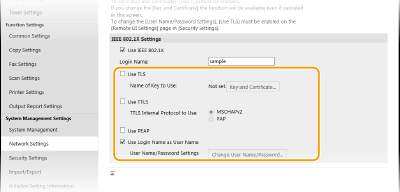
إعداد TLS
|
1
|
حدد مربع الاختيار [Use TLS] وانقر على [Key and Certificate].
لا يمكنك استخدام TLS مع TTLS أو PEAP.
|
|
2
|
انقر على [Register Default Key] على الجانب الأيمن من المفتاح والشهادة اللذين تريد استخدامهما لمصادقة العميل.
 عرض تفاصيل شهادة
يمكنك التحقق من تفاصيل الشهادة أو التحقق من الشهادة بالنقر على رابط النص المطابق الموجود ضمن [Key Name]، أو رمز الشهادة.
|
إعداد TTLS/PEAP
|
1
|
حدد مربع الاختيار [Use TTLS] أو [Use PEAP].
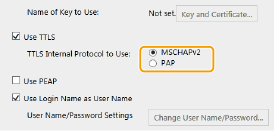
البروتوكول الداخلي الخاص في TTLS
يمكنك اختيار MSCHAPv2 أو PAP.
 |
|
2
|
انقر على [Change User Name/Password].
لتحديد اسم مستخدم آخر غير اسم تسجيل الدخول، امسح مربع الاختيار [Use Login Name as User Name]. حدد مربع الاختيار إذا أردت استخدام اسم تسجيل الدخول كاسم للمستخدم.
|
|
3
|
اضبط اسم المستخدم/كلمة المرور.
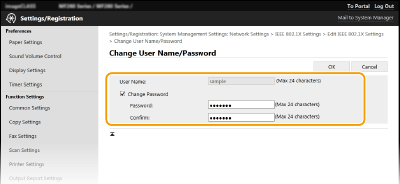 [User Name]
أدخل حروفًا أبجدية ورقمية لاسم المستخدم. [Change Password]
لضبط أو تغيير كلمة المرور، حدد مربع الاختيار وأدخل حروف أبجدية ورقمية لكلمة المرور الجديدة في كل من مربعي النصوص [Password] و [Confirm]. |
|
4
|
انقر على [OK].
|
7
انقر على [OK].
8
أعد تشغيل الجهاز.
أوقِف تشغيل الجهاز، وانتظر لمدة ١٠ ثوانٍ على الأقل، ثم شَغِّل الجهاز مرة أخرى.
|
|
استخدام لوحة التشغيليمكنك أيضًا تمكين أو تعطيل إعدادات مصادقة IEEE 802.1X من الشاشة <القائمة>. <إعدادات IEEE 802.1X>
|